Kurz gesagt
- Was: Auftrag einsprechen (bis 60 Sekunden) oder Typenschild, IMEI-Aufkleber, Fahrzeugschein bzw. Visitenkarte fotografieren – Taskly füllt die passenden Felder vor.
- Wo: im Formular „Neuer Arbeitszettel“ und beim Bearbeiten, oben rechts: „Diktieren“ und „Foto“.
- Kontrolle: Jeder Wert erscheint erst in der Vorschau „Übernehmen?“. Eingetragen wird nur, was du anhakst.
- Technik: Cloudflare Workers AI. Audio und Foto werden nicht gespeichert und nicht zum Training verwendet.
- Abschaltbar: für den ganzen Betrieb, durch Inhaber oder Verwaltung.
- Preis: derzeit kostenlos, wie alle Funktionen.
Auftrag diktieren: so geht's
- Formular öffnen. „Neuer Arbeitszettel“, Vorlage wählen, oben rechts auf „Diktieren“ tippen. Am PC geht es auch mit Alt+D. Beim ersten Mal fragt der Browser, ob Taskly das Mikrofon nutzen darf.
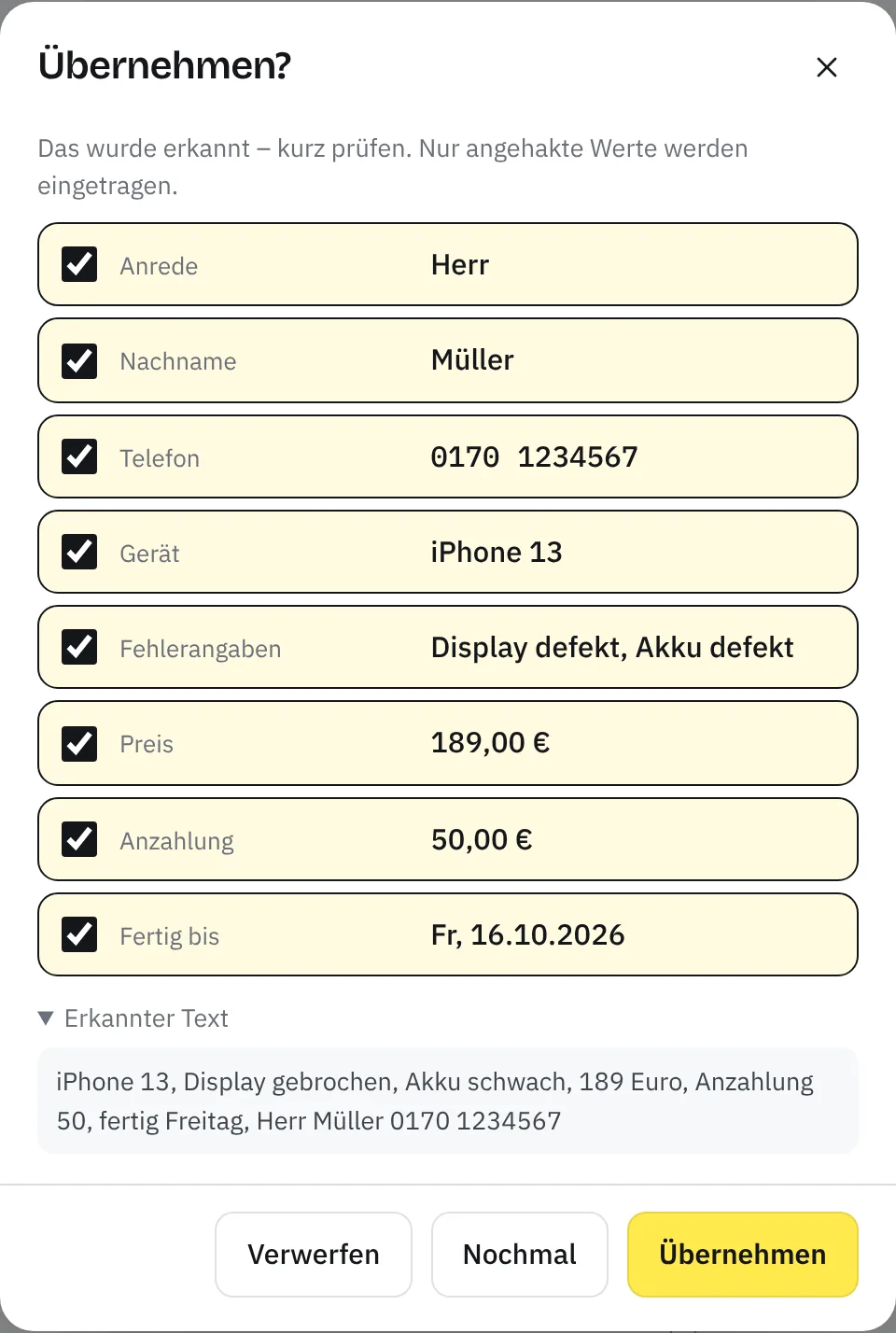
- Einfach drauflos sprechen. Zum Beispiel: „iPhone 13, Display gebrochen, Akku schwach, 189 Euro, Anzahlung 50, fertig Freitag, Herr Müller 0170 1234567“. Meist endet die Aufnahme von selbst, wenn du eine kurze Pause machst – spätestens nach 60 Sekunden. Oder du tippst auf „Fertig“.
- Prüfen. In der Vorschau „Übernehmen?“ steht jeder erkannte Wert einzeln zum Anhaken. Den erkannten Text kannst du aufklappen und nachlesen.
- Übernehmen. Ein Tipp, und die angehakten Werte stehen im Formular. Passt etwas nicht, nimmst du mit „Nochmal“ neu auf oder verwirfst das Ergebnis. Danach geht es weiter wie immer: ergänzen, unterschreiben lassen, speichern.
Aus dem Beispiel oben macht Taskly in der Vorlage „Handy & Tablet“ diese Einträge:
| Gesagt | Feld | Eingetragen |
|---|---|---|
| „iPhone 13“ | Gerät | iPhone 13 |
| „Display gebrochen, Akku schwach“ | Fehlerangaben | Display defekt, Akku defekt |
| „189 Euro“ | Preis | 189,00 € |
| „Anzahlung 50“ | Anzahlung | 50,00 € |
| „fertig Freitag“ | Fertig bis | Datum des kommenden Freitags |
| „Herr Müller“ | Anrede, Nachname | Herr, Müller |
| „0170 1234567“ | Telefon | 0170 1234567 |
Was das Diktat versteht
- Fehler und Arbeiten sinngemäß: „Bildschirm kaputt“ oder „Display gebrochen“ wird zu „Display defekt“. Angehakt werden nur Optionen, die es in deiner Vorlage gibt.
- Beträge: „189 Euro“, „79,90“ oder „45 Euro 90“. Was nach „Anzahlung“ oder „angezahlt“ kommt, landet bei der Anzahlung, sonst beim Preis.
- Termine: „fertig Freitag“, „morgen“, „übermorgen“, „in drei Tagen“, „nächste Woche Dienstag“ oder „bis 15.10.“ werden zum Datum.
- Namen: „Frau Anna Schmidt“ wird zu Anrede, Vorname und Nachname. Schwierige Namen kannst du buchstabieren („K wie Konrad, O wie Otto …“), Taskly setzt sie zusammen.
- Telefon und E-Mail: Nummern darfst du in Gruppen sprechen („0170 – 123 – 4567“), E-Mail-Adressen etwa als „max punkt müller at gmail punkt com“.
- Zahlwörter: „hundertneunundachtzig“ wird zu 189.
- Text anhängen: Das kleine Mikrofon an Textfeldern wie „Durchgeführte Reparatur“ hängt nur das Gesprochene als Text an – praktisch, wenn der Auftrag fertig ist.
Foto statt Abtippen
Statt lange Nummern abzutippen, fotografierst du sie. Über den Knopf „Foto“ wählst du die Kamera des Tablets oder Handys, lädst ein vorhandenes Bild hoch oder nimmst „Foto mit dem Handy“ per QR-Code – praktisch am PC ohne Kamera. Danach kommt wieder die Vorschau „Übernehmen?“ – hier mit dem Foto zum Vergleich.
| Foto von | Taskly liest zum Beispiel ab |
|---|---|
| IMEI-Aufkleber oder Typenschild eines Handys | Modell, IMEI und Seriennummer |
| Typenschild eines Laptops oder Elektrogeräts | Hersteller und Modell, Seriennummer |
| Fahrzeugschein | Kennzeichen und FIN, je nach Foto auch Hersteller und Modell |
| Visitenkarte | Vorname, Nachname, Firma, Telefon, E-Mail |
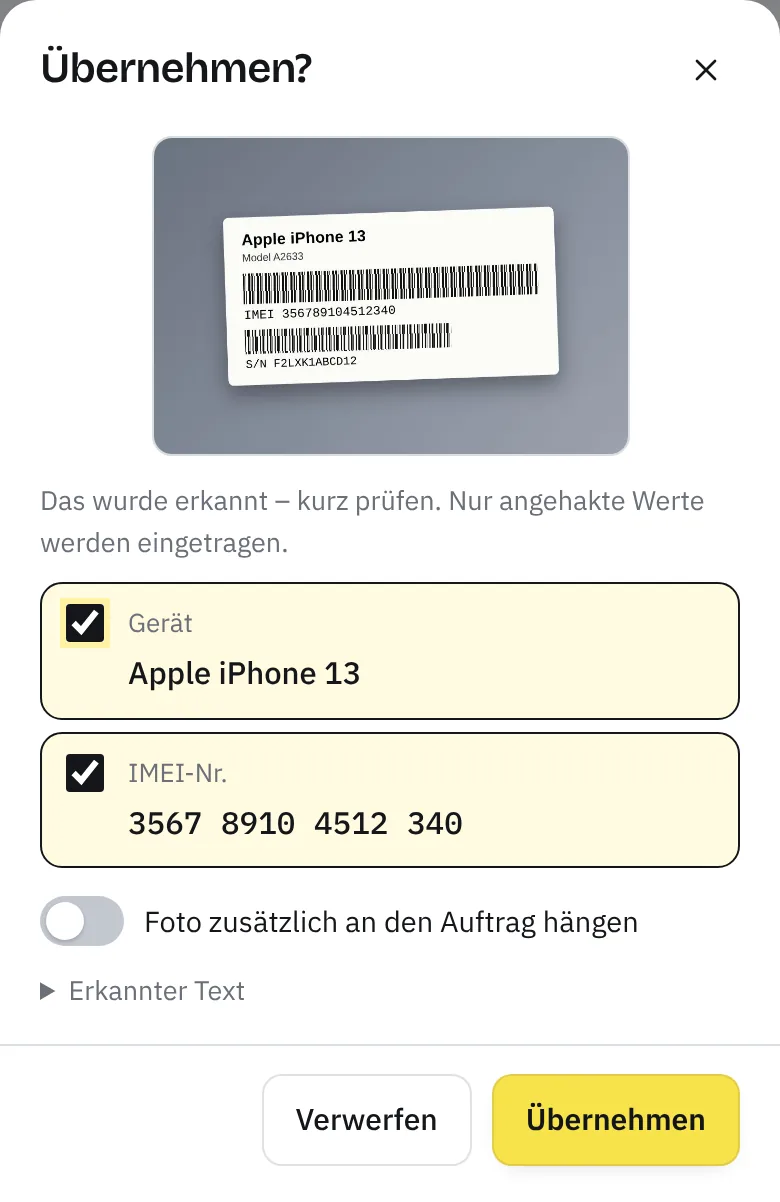
Eingetragen wird nur, was zu einem Feld deiner Vorlage passt. Willst du das Foto zusätzlich als Beleg behalten, schaltest du in der Vorschau „Foto zusätzlich an den Auftrag hängen“ ein – sofern deine Vorlage ein Fotofeld hat. Arbeitest du teilweise noch mit Papier, findest du eine kostenlose Druckvorlage unter Reparaturauftrag Vorlage.
Du prüfst, bevor etwas eingetragen wird
Der KI-Helfer schlägt Werte vor, entscheiden tust du. Dafür sorgen die Vorschau und einige feste Prüfungen:
- Leere Felder sind in der Vorschau vorausgewählt. Felder, in denen schon etwas steht, zeigt Taskly mit dem alten Wert („statt …“) und überschreibt sie nur, wenn du sie anhakst.
- Ankreuzfelder wie die Fehlerangaben werden ergänzt, nicht ersetzt.
- Nur gültige Werte: Optionen, die es in der Vorlage nicht gibt, fallen weg, ebenso ungültige E-Mail-Adressen und Kalenderdaten, die es nicht gibt (etwa der 31. Februar). Beträge und Daten bringt Taskly ins richtige Format.
- Gegenprobe mit dem Text: Vorschläge, die nicht zum erkannten Text passen, fallen weg – etwa eine Anrede, obwohl weder „Herr“ noch „Frau“ vorkam. Ein Fertig-Termin in der Vergangenheit gilt als Hörfehler und wird verworfen.
- Gespeichert wird erst, wenn du den Arbeitszettel speicherst – wie beim Tippen.
Datenschutz: Was mit Aufnahme und Foto passiert
- Aufnahme und Foto gehen nur zur Erkennung an Cloudflare Workers AI. Cloudflare ist ohnehin der Hosting-Dienstleister von Taskly und als Auftragsverarbeiter verpflichtet; der Vertrag zur Auftragsverarbeitung nach Art. 28 DSGVO ist Teil der Registrierung.
- Audio und Foto werden weder bei Taskly noch bei Cloudflare gespeichert und nicht zum Training von KI-Modellen verwendet. Zurück kommen nur der erkannte Text und die Werte.
- Hängst du ein Foto bewusst an den Auftrag, liegt es dort wie jedes andere Foto. Ein Foto, das du per QR-Code mit dem Handy aufnimmst, wird für die Übertragung kurz hochgeladen und wieder gelöscht, wenn du es nicht anhängst.
- Diktierst du Name und Telefonnummer eines Kunden, sind das personenbezogene Daten. Sie werden genauso zur Erkennung verarbeitet und landen nur im Auftrag, wenn du sie übernimmst und speicherst.
- Die Erkennung läuft im Netz von Cloudflare. Eine Verarbeitung außerhalb der EU lässt sich dabei – wie bei der Auslieferung über Cloudflare insgesamt – nicht vollständig ausschließen. Einzelheiten stehen in der Datenschutzerklärung.
- Wer keine KI im Betrieb möchte, schaltet den Helfer unter Einstellungen → „Betrieb & Briefkopf“ → „KI-Helfer im Formular“ aus. Dann wird nichts mehr an Workers AI geschickt.
Auch für Verträge: Verträge aus Screenshot
Derselbe Helfer liest auch Listen ab. Handyshops, die Mobilfunkverträge verkaufen, laden unter „Verträge“ einen Screenshot der Auftragsliste aus dem Händlerportal hoch. Taskly liest Kunde, Rufnummer, Tarif und Datum ab, du prüfst die Zeilen in einer Tabelle und legst die Verträge dann an. Das Bild wird nur zum Auslesen verwendet und nicht gespeichert. Mehr dazu auf der Seite Software für die Handy-Reparatur.
Für welche Betriebe sich das lohnt
Der KI-Helfer arbeitet mit jeder Vorlage, denn er kennt die Felder der Vorlage, die du gerade ausfüllst. Am meisten bringt er dort, wo am Tresen viel abgeschrieben wird:
- Handyläden und Smartphone-Reparatur: IMEI und Modell vom Aufkleber statt 15 Ziffern abtippen – siehe Handy-Reparatur.
- Kfz-Werkstätten: Kennzeichen und FIN vom Fahrzeugschein, den Kundenwunsch per Diktat – siehe Kfz-Werkstatt.
- Computer- und Elektronikreparatur: Hersteller, Modell und Seriennummer vom Typenschild, die Fehler per Diktat – siehe PC- und Laptop-Reparatur.
- Fahrradwerkstätten: Rad, Arbeiten und Fertig-Termin in einem Satz diktiert – praktisch, wenn in der Saison viele Räder gleichzeitig kommen – siehe Fahrradwerkstatt.
- Handwerk und Service vor Ort: Firmenkunden von der Visitenkarte übernehmen, Angaben zum Einsatz per Diktat eintragen.
Alle 16 Branchenvorlagen findest du unter Branchen.
Grenzen des KI-Helfers
- Er kann sich irren. Verhörer und Lesefehler kommen vor, deshalb gibt es die Vorschau. Lange Nummern solltest du immer gegenlesen.
- Er füllt nicht alles. Unterschrift, Fotos, die Positionsliste (Teile, Material, Arbeitswerte) und der Hinweistext bleiben bei dir.
- Höchstens 60 Sekunden je Aufnahme. Für mehr sprichst du in zwei Durchgängen.
- Internet und ein aktueller Browser sind nötig, zum Diktieren außerdem ein Mikrofon. Ohne Verbindung oder wenn Workers AI gerade nicht erreichbar ist, meldet Taskly das, und du tippst wie gewohnt.
- Fotos: scharf, nah und gedruckt. Für handschriftliche Zettel ist der Helfer nicht gedacht.
- Obergrenze je Betrieb: derzeit 120 Erkennungen pro Stunde und 600 pro Tag.
- Kein Chatbot: Der Helfer beantwortet keine Fragen, stellt keine Diagnose und schreibt keine Kostenvoranschläge. Er überträgt nur, was gesagt wurde oder auf dem Foto steht.
Was Taskly nicht ist
Taskly – digitaler Arbeitszettel ersetzt den Papier-Arbeitszettel und alles, was daran hängt: Auftrag, Unterschrift, Nachricht an den Kunden, Kundenkartei, Verträge und einfache Rechnungen. Eine Kasse, eine Warenwirtschaft mit Lagerbestand oder ein Kfz-Dealer-Management-System mit Teilekatalog ist Taskly nicht. Der KI-Helfer ist eine Eingabehilfe für das Formular – kein eigenständiges KI-Produkt.
Was es kostet
Taskly ist derzeit kostenlos – mit allen Funktionen, auch dem KI-Helfer, ohne Kreditkarte und ohne Abo. Ein kostenloses Konto wird nie automatisch kostenpflichtig. Alle Details zu Preisen und Grenzen
Häufige Fragen zum KI-Helfer
Wird meine Sprachaufnahme oder das Foto gespeichert?
Nein. Aufnahme und Foto gehen nur zur Erkennung an Cloudflare Workers AI und werden weder bei Taskly noch bei Cloudflare gespeichert und nicht zum Training von KI-Modellen verwendet. Zurück kommen nur der erkannte Text und die Werte für die Felder. Ein Foto bleibt nur, wenn du es in der Vorschau ausdrücklich an den Auftrag hängst.
Muss ich die erkannten Angaben prüfen?
Ja. Die KI kann sich verhören oder verlesen – gerade bei langen Nummern wie IMEI, FIN oder Telefon. Deshalb zeigt Taskly jeden erkannten Wert erst in der Vorschau „Übernehmen?“. Eingetragen wird nur, was angehakt ist, und gespeichert erst, wenn du den Arbeitszettel speicherst.
Was kann Taskly vom Foto ablesen?
Gedacht ist „Foto statt Abtippen“ für gedruckte Angaben: Typenschild, IMEI-Aufkleber, Fahrzeugschein und Visitenkarte. Daraus übernimmt Taskly zum Beispiel Modell, IMEI und Seriennummer, Kennzeichen und FIN oder Name, Firma, Telefon und E-Mail – je nachdem, welche Felder deine Vorlage hat. Handschriftliche Zettel sind dafür nicht gedacht.
Kann ich auch in einer anderen Sprache diktieren?
Ja. Du diktierst in der Sprache, auf die die App eingestellt ist: Deutsch, Englisch, Türkisch, Arabisch, Russisch, Ukrainisch, Französisch oder Spanisch. Am genauesten ist Deutsch, weil Taskly dort zusätzlich Begriffe deiner Vorlage, Zahlwörter, Datumsangaben und buchstabierte Namen auswertet.
Wie schalte ich den KI-Helfer aus?
Unter Einstellungen → „Betrieb & Briefkopf“ → „KI-Helfer im Formular“. Das dürfen Inhaber und Verwaltung, der Schalter gilt für den ganzen Betrieb. Danach verschwinden die Knöpfe „Diktieren“ und „Foto“ aus dem Formular, und auch „Verträge aus Screenshot“ ist aus. Ab Werk ist der Helfer eingeschaltet.
Welche KI steckt dahinter?
Cloudflare Workers AI mit offenen Modellen, die Cloudflare selbst betreibt: Whisper für die Spracherkennung, Llama 3.3 zum Zuordnen der Angaben sowie Llama 4 Scout und Mistral Small 3.1 zum Lesen von Fotos (Stand Oktober 2026). Aufnahmen und Fotos gehen nicht an die Hersteller dieser Modelle.
Geht das auch am PC ohne Kamera?
Ja. Am PC lädst du ein vorhandenes Foto hoch oder wählst „Foto mit dem Handy“: Du scannst einen QR-Code und fotografierst mit dem Handy, das Ergebnis erscheint am PC. Zum Diktieren brauchst du ein Mikrofon, etwa im Laptop oder Headset; die Tastenkombination Alt+D startet die Aufnahme.
Was kostet der KI-Helfer?
Derzeit nichts – er gehört wie alle Funktionen zum kostenlosen Konto, ohne Kreditkarte und ohne Abo. Je Betrieb gilt eine Obergrenze von derzeit 120 Erkennungen pro Stunde und 600 pro Tag. Mehr unter Preise.
Probier es mit dem nächsten Auftrag.
Konto anlegen, Vorlage wählen und auf „Diktieren“ tippen – kostenlos und ohne Kreditkarte. Fragen vorab? Schreib an info@trytaskly.com oder ruf an: 0157 36400491.
Stand: 15.10.2026 · Taskly, Daniel Erochok, Iserlohn