Kurz gesagt
- Zwei Wege: am Tablet des Betriebs oder per QR-Code bzw. Link auf dem eigenen Handy des Kunden.
- Für den Kunden: keine App, kein Konto – Handykamera und Browser genügen.
- In allen 16 Vorlagen: Jede Branchenvorlage hat ein Unterschriftsfeld, darüber steht dein Hinweistext.
- Nachweis: die Unterschrift als Bild im Arbeitszettel; vom Kundenhandy zusätzlich Zeitpunkt und die Wahl zu E-Mail und SMS samt Textfassung.
- Sicherheit: Der Link gilt 24 Stunden, funktioniert nur einmal und wird nur als Hash gespeichert.
- Grenze: eine einfache elektronische Signatur – keine qualifizierte elektronische Signatur und kein Ersatz für die gesetzliche Schriftform.
- Preis: derzeit kostenlos, ohne Kreditkarte.
Weg 1: Der Kunde unterschreibt am Tablet
Der vertraute Weg am Tresen oder beim Kunden vor Ort – wie beim Papierzettel, nur mit dem Finger statt mit dem Kugelschreiber. Taskly läuft im Browser, also auf einem iPad genauso wie auf einem Android-Tablet, einem Handy oder einem PC.
- Auftrag ausfüllen. Vorlage wählen, Kunde, Gerät oder Fahrzeug, Fehler und Preis eintragen.
- „Hier unterschreiben“ wählen. Bei „Wo unterschreibt der Kunde?“ ist das die Voreinstellung; Taskly merkt sich auf dem Gerät, welchen Weg du zuletzt gewählt hast.
- Tablet reichen. Über dem Feld steht dein Hinweistext, etwa zu Haftung, Aufbewahrung oder Freigabebetrag. Der Kunde unterschreibt mit dem Finger im Unterschriftsfeld. Verschrieben? „Löschen“ und noch einmal.
- Speichern. Taskly vergibt die Auftragsnummer. Auf Wunsch druckst du den Arbeitszettel aus oder schickst ihn dem Kunden per E-Mail.
Das passt, wenn der Kunde vor dir steht, kein Smartphone dabeihat oder lieber nicht mit dem eigenen Handy unterschreibt. Eine Abfrage zu Nachrichten per E-Mail und SMS gibt es auf diesem Weg nicht – die stellt nur die Seite auf dem Kundenhandy.
Weg 2: Der Kunde unterschreibt auf seinem eigenen Handy
Der Kunde liest die Angaben in Ruhe auf seinem eigenen Bildschirm und unterschreibt dort. Du gibst dafür nichts aus der Hand und kannst den Auftrag auch annehmen, wenn der Kunde gar nicht vor Ort ist.
- „Auf dem Handy des Kunden (QR-Code)“ wählen und den Auftrag speichern. Die Unterschrift darf dann noch fehlen.
- QR-Code zeigen. Taskly zeigt einen großen QR-Code. Der Kunde scannt ihn mit der Handykamera, und die Seite „Prüfen & unterschreiben“ öffnet sich im Browser.
- Oder den Link schicken. Steht der Kunde nicht vor dir, schickst du den Link per E-Mail – oder per SMS, wenn dein Betrieb für SMS freigeschaltet ist. Mit „Link kopieren“ gibst du ihn auf einem anderen Weg weiter.
- Live mitverfolgen. Am Tresen wechselt die Anzeige von „Wartet auf den Kunden …“ über „Geöffnet – der Kunde prüft gerade“ zu „Unterschrieben ✓“. Die Unterschrift steht sofort im Auftrag.
- Weiterarbeiten. Mit „Weiter – Link bleibt gültig“ schließt du das Fenster. In der Auftragsliste ist der Auftrag als „wartet auf Unterschrift“ markiert. Unterschreibt der Kunde doch noch am Tablet, wird der Link automatisch ungültig.
Fehlt bei einem gespeicherten Auftrag die Unterschrift, holst du sie in der Auftragsansicht mit „Unterschrift aufs Kundenhandy“ nach.
Schon beim Check-in unterschreiben
Nutzt du den Self-Check-in per QR-Code am Tresen, kannst du einschalten, dass der Kunde dort gleich die Hinweise deiner Vorlage liest und unterschreibt. Vor Ort ist dann keine Unterschrift mehr nötig: Taskly übernimmt sie in den Auftrag und vermerkt, falls sich der Hinweistext seitdem geändert hat.
Was der Kunde auf seinem Handy sieht
- Kopf: Name, Anschrift und Telefon deines Betriebs, Auftragsnummer, Datum und bis wann der Link gilt.
- „Ihre Angaben“: die Felder des Auftrags, etwa Gerät, Fehler und Preis. Entsperrcodes und Passwörter erscheinen nur als ••••, Fotos gar nicht.
- „Wichtige Hinweise“: dein Hinweistext aus der Vorlage im deutschen Wortlaut.
- „Nachrichten zu Ihrem Auftrag“: zwei freiwillige Häkchen – Nachrichten per E-Mail (die Adresse kann der Kunde eintragen oder korrigieren) und – wenn eine Handynummer hinterlegt ist – per SMS an diese Nummer. Unterschreiben kann er auch ohne Häkchen.
- „Bestätigen und unterschreiben“: ein Pflicht-Häkchen „Ich bin mit den Angaben und den Hinweisen oben einverstanden.“, das Unterschriftsfeld und der Knopf „Unterschreiben und absenden“.
- Datenschutz: wer für die Daten verantwortlich ist (dein Betrieb), deine Kontaktdaten und – wenn du ihn hinterlegt hast – ein Link auf deine eigene Datenschutzerklärung.
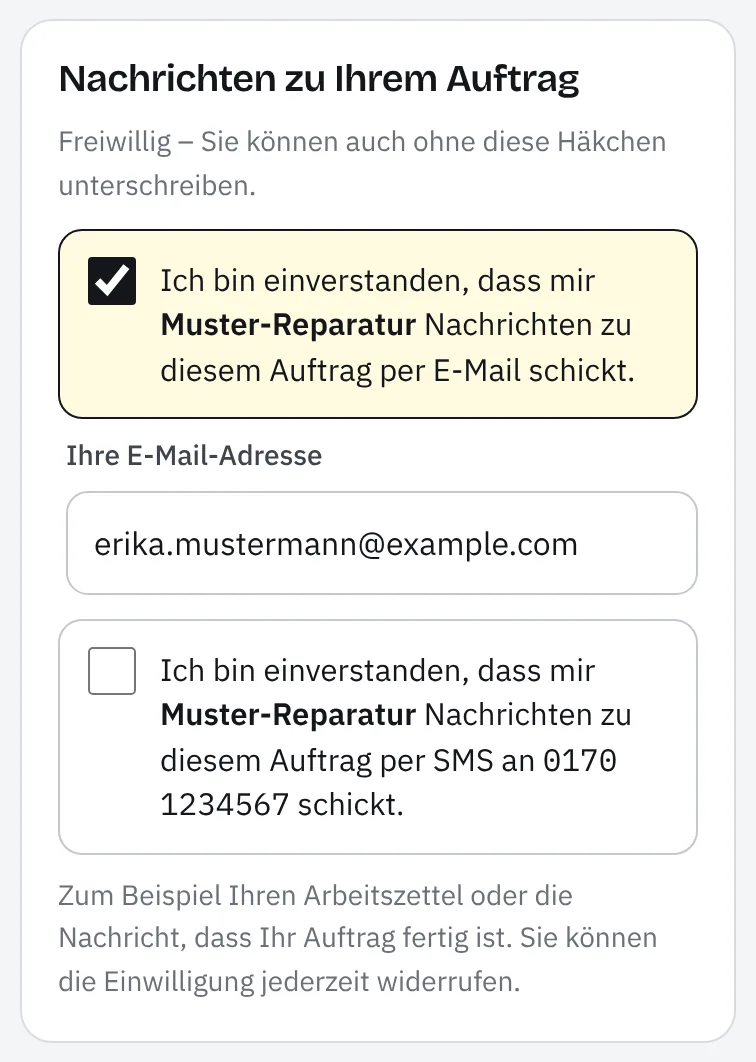
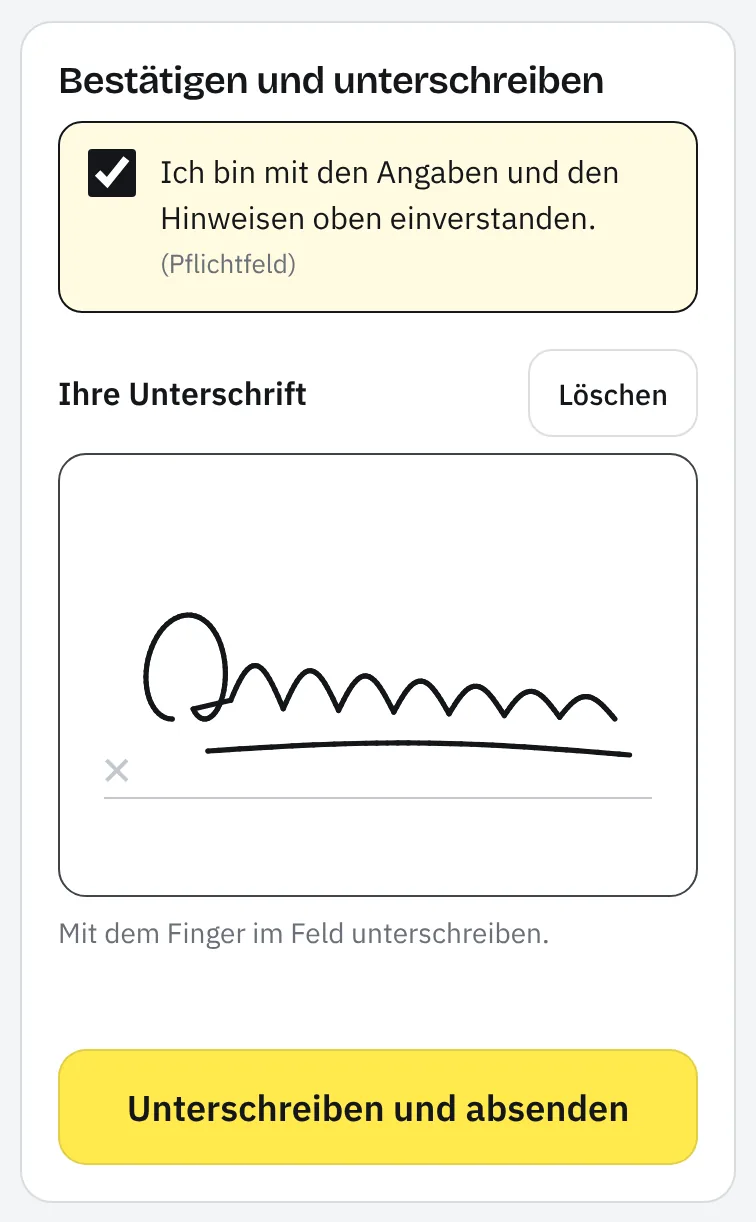
Die Texte der Seite gibt es in acht Sprachen: Deutsch, Englisch, Türkisch, Arabisch (von rechts nach links), Russisch, Ukrainisch, Französisch und Spanisch. Maßgeblich ist die Sprache, auf die die App beim Anlegen des Auftrags eingestellt war. Nach dem Absenden sieht der Kunde „Vielen Dank!“ und kann seinen Arbeitszettel ansehen, als PDF speichern oder drucken.
Was Taskly speichert
| Unterschrift | als Bild im Unterschriftsfeld des Arbeitszettels – am Tablet wie auf dem Kundenhandy |
|---|---|
| Hinweise | Die Vorlage wird mit dem Auftrag gespeichert. Ändert sich dein Hinweistext später, bleibt im Auftrag der Wortlaut vom Tag der Annahme. |
| Einwilligungen | nur vom Kundenhandy (auch beim Check-in): ja oder nein für E-Mail und für SMS, mit Datum und Uhrzeit, der Adresse bzw. Nummer, für die sie gilt, sowie Sprache und Fassung des angezeigten Textes |
| Link | die Zeitpunkte, zu denen er erstellt, geöffnet und verwendet wurde; der Link selbst nur als kryptografischer Hash |
| Verlauf | Einträge wie „Unterschrift angefordert“ und „unterschrieben“, mit der Wahl des Kunden und gekürzter Adresse |
| E-Mail-Adresse | Trägt der Kunde eine ein, steht sie im Auftrag und in deiner Kundenkartei. |
| Ausdruck | unter der Unterschrift eine Zeile wie „Digital unterschrieben am … (Kundenhandy) · E-Mail: ja · SMS: nein“ |
Hat der Kunde gewählt, gehen Nachrichten zu diesem Auftrag nur über die Wege, denen er zugestimmt hat, und nur an die Adresse bzw. Nummer, die er dabei angegeben hat – auch wenn jemand im Team erneut senden möchte. Möchte er später über einen Weg keine Nachrichten mehr, tippst du im Auftrag auf „Widerruf eintragen“. Diese Daten gehören zum Auftrag und werden mit ihm gelöscht; Datenbank und Dateien liegen in der EU. Einzelheiten stehen in der Datenschutzerklärung, Abschnitt 8.
So ist der Link geschützt
- Er enthält eine zufällige, nicht erratbare Kennung.
- Er gilt 24 Stunden. Danach sieht der Kunde „Link abgelaufen“, und du erzeugst bei Bedarf einen neuen QR-Code.
- Er funktioniert nur einmal. Nach der Unterschrift zeigt er „Bereits unterschrieben“ – auch von zwei Handys gleichzeitig lässt sich nicht doppelt unterschreiben.
- Ein neuer QR-Code, „Abbrechen“ oder ein stornierter bzw. abgeholter Auftrag machen den alten Link sofort ungültig.
- Taskly speichert nur einen kryptografischen Hash der Kennung, nicht den Link selbst; auch die Server-Protokolle enthalten ihn nicht.
- Die Seite ist von Suchmaschinen ausgeschlossen, setzt keine Cookies und gibt beim Verlassen keine Adresse weiter. Die Zahl der Aufrufe je IP-Adresse ist begrenzt.
- Vorschauen in Messengern wie WhatsApp bekommen eine neutrale Seite ohne Auftragsdaten.
Rechtlich in drei Sätzen
Für Reparatur- und Werkstattaufträge schreibt das Gesetz in der Regel keine bestimmte Form vor; die Unterschrift dient vor allem als Nachweis, dass der Kunde den Auftrag erteilt und die Hinweise gelesen hat. Die Unterschrift mit dem Finger ist eine einfache elektronische Signatur und ersetzt die eigenhändige Unterschrift auf Papier nicht, wo das Gesetz ausnahmsweise die Schriftform verlangt. Wie viel sie im Streitfall beweist, beurteilt das Gericht im Einzelfall – Zeitpunkt, Wortlaut der Hinweise und die feste Zuordnung zum Auftrag können dabei helfen.
Diese Einordnung ist allgemein gehalten und keine Rechtsberatung. Im Zweifel helfen deine Kammer, eine Anwältin oder ein Anwalt. Was für Unterschriften in Taskly gilt, steht in den Nutzungsbedingungen, Abschnitt 6.
Was die Unterschrift in Taskly nicht ist
- Keine qualifizierte elektronische Signatur. Taskly arbeitet ohne Zertifikat und ohne Ausweisprüfung. Für Verträge, die eine qualifizierte Signatur oder die Schriftform brauchen, ist Taskly nicht das richtige Werkzeug.
- Keine Identitätsprüfung. Wer unterschreibt, prüft Taskly nicht – wie beim Papierzettel. Zeig den QR-Code oder schick den Link deshalb nur der Person, um deren Auftrag es geht.
- Keine Plattform für beliebige Dokumente. Unterschrieben wird der Arbeitszettel in Taskly, kein hochgeladenes PDF.
- Nicht ohne Internet. Der Weg über das Kundenhandy braucht auf beiden Seiten eine Verbindung; auch zum Speichern am Tablet braucht Taskly eine.
- SMS nur auf Anfrage. Den Link per E-Mail schicken kann jeder Betrieb; SMS gibt es auf Anfrage für freigeschaltete Betriebe.
In welchen Betrieben das passt
Die Unterschrift steckt in allen 16 Branchenvorlagen. So lässt sich jeder Auftrag digital unterschreiben – vom Reparaturschein im Handyladen über den Werkstattauftrag bis zum Arbeitsnachweis im Handwerk. Wie das im Alltag aussieht, zeigen die Seiten für den Handyladen, die Kfz-Werkstatt und die Fahrradwerkstatt; alle Vorlagen findest du unter Branchen. Lieber erst auf Papier? Die Reparaturauftrag-Vorlage und den Werkstattauftrag Kfz gibt es kostenlos als PDF.
Was es kostet
Die digitale Unterschrift ist Teil von Taskly und derzeit kostenlos – wie alle Funktionen, ohne Kreditkarte und ohne Abo. SMS gibt es auf Anfrage für freigeschaltete Betriebe; schreib uns, wenn du SMS nutzen möchtest. Preise und Grenzen im Detail
Häufige Fragen zur digitalen Unterschrift
Braucht der Kunde eine App oder ein Konto?
Nein. Der Kunde scannt den QR-Code mit der Kamera seines Handys, die Seite öffnet sich im Browser. Ein Konto, eine App oder ein Passwort braucht er nicht, und die Seite setzt keine Cookies.
Was ist, wenn der Kunde kein Smartphone hat?
Dann unterschreibt er direkt am Tablet. Möchte er gar nicht digital unterschreiben, druckst du den Arbeitszettel aus und lässt ihn auf Papier unterschreiben. In eigenen Vorlagen kannst du die Unterschrift außerdem als freiwillig einstellen.
Ist eine Unterschrift auf dem Tablet rechtsgültig?
Für typische Reparatur- und Werkstattaufträge schreibt das Gesetz in der Regel keine bestimmte Form vor. Dann dient die Unterschrift mit dem Finger als Nachweis, dass der Kunde den Auftrag erteilt und die Hinweise gelesen hat. Sie ist eine einfache elektronische Signatur und genügt nicht, wo ausnahmsweise die gesetzliche Schriftform verlangt ist. Diese Information ersetzt keine Rechtsberatung.
Wie lange gilt der Link – und was, wenn er abgelaufen ist?
Der Link gilt 24 Stunden und nur für eine Unterschrift. Ist er abgelaufen, tippst du im QR-Fenster auf „Neuen QR-Code erzeugen“ oder forderst die Unterschrift in der Auftragsansicht neu an. Der alte Link wird damit ungültig.
Kann ich den Link auch per E-Mail, SMS oder Messenger schicken?
Per E-Mail direkt aus Taskly, per SMS, wenn dein Betrieb dafür freigeschaltet ist (auf Anfrage). Mit „Link kopieren“ kannst du ihn auch auf einem anderen Weg weitergeben; Vorschauen in Messengern wie WhatsApp zeigen dabei keine Auftragsdaten. Schick den Link nur der Person, um deren Auftrag es geht.
Sieht der Kunde den Entsperrcode oder die Fotos?
Nein. Codes und Passwörter erscheinen auf seiner Seite nur verdeckt als ••••, Fotos werden gar nicht angezeigt. Im Auftrag selbst bleiben sie für dein Team sichtbar.
Bekommt der Kunde eine Kopie?
Ja. Nach dem Absenden kann er den Arbeitszettel sofort ansehen, als PDF speichern oder drucken. Ist beim Speichern „Kunden per SMS/E-Mail informieren“ angehakt, schickt Taskly ihm den Arbeitszettel nach der Unterschrift auch zu – aber nur über die Wege, denen er zugestimmt hat.
Kann mein Team die Häkchen für E-Mail und SMS setzen?
Nein. Diese Häkchen setzt nur der Kunde auf seinem Handy. Im Auftrag kann dein Team lediglich einen Widerruf eintragen – danach geht über diesen Weg nichts mehr raus. Eine Zustimmung nachtragen kann niemand außer dem Kunden selbst.
Probier es mit dem nächsten Auftrag.
Konto anlegen, Vorlage wählen, beim Speichern „Auf dem Handy des Kunden (QR-Code)“ antippen und den Code mit dem eigenen Handy testen – kostenlos und ohne Kreditkarte. Fragen vorab? Schreib an info@trytaskly.com.
Stand: 15.10.2026 · Taskly, Daniel Erochok, Iserlohn