Kurz gesagt
- Für wen: Werkstätten, Reparaturbetriebe, Handyläden und andere Läden, in denen Kunden etwas abgeben oder Verträge abschließen.
- Wie sie entsteht: von selbst beim Speichern eines Arbeitszettels mit Name und Telefon oder E-Mail – außerdem über Self-Check-in, Online-Termine, „Verträge aus Screenshot“ oder von Hand.
- Was auf der Karte steht: Kontakt und Notizen, dazu alle Arbeitszettel, Verträge, Rechnungen und Dateien des Kunden.
- Suche: nach Name, Firma, Telefonnummer oder E-Mail – Nummern auch ohne Leerzeichen.
- Datenschutz: Daten in der EU, Vertrag zur Auftragsverarbeitung, Diskret-Modus für den Bildschirm am Tresen.
- Preis: derzeit kostenlos, ohne Kreditkarte.
Wozu eine Kundenkartei in Werkstatt und Laden?
Am Tresen fällt oft der Satz: „Ich war letztes Jahr schon mal hier, wegen des Displays.“ Mit Papier beginnt dann die Suche im Ordner mit den Durchschlägen. In der digitalen Kundenkartei tippst du den Namen oder die Telefonnummer ein und siehst die alten Aufträge mit Status, den laufenden Vertrag mit Kündigungsfrist und die letzte Rechnung.
Den Begriff „Kundenkartei“ kennt man vor allem aus Kosmetik- und Friseursalons, wo Behandlungen festgehalten werden. Die Kundenkartei in Taskly ist für Betriebe gedacht, die mit Aufträgen arbeiten – Reparatur, Werkstatt, Handwerk, Annahme am Tresen. Sie hängt am Arbeitszettel und wächst mit ihm, ohne dass du eine zweite Kundenverwaltung pflegst.
So füllt sich die Kartei von selbst
- Arbeitszettel speichern. Name und Telefonnummer oder E-Mail stehen ohnehin auf dem Arbeitszettel. Beim Speichern sucht Taskly die passende Kundenkarte.
- Abgleich über die Telefonnummer. Die Schreibweise spielt keine Rolle: „0170 1234567“, „+49 170 1234567“ und „0049 170 1234567“ gelten als dieselbe Nummer. Ist sie bekannt, hängt der neue Auftrag an die vorhandene Karte.
- Abgleich über die E-Mail – nur mit passendem Namen. Ohne bekannte Nummer prüft Taskly die E-Mail-Adresse. Weil sich Familien oder Kollegen oft eine Adresse teilen, führt es nur zusammen, wenn auch der Name passt.
- Nichts wird überschrieben. Bei Stammkunden ergänzt Taskly nur leere Felder der Karte, etwa eine neu angegebene Anschrift. Was schon auf der Karte steht, bleibt.
- Sonst eine neue Karte. Ist der Kunde unbekannt, legt Taskly eine Karte an. Ohne Telefonnummer und ohne E-Mail entsteht keine – so gibt es keine Dubletten aus bloßen Namen. Der Arbeitszettel wird trotzdem gespeichert.
Die Kundenfelder sind in allen mitgelieferten Vorlagen gleich: Anrede, Vorname, Nachname, Firma, Anschrift, Telefon und E-Mail. Deshalb funktioniert der Abgleich in jeder Branche, ob Handy-Reparaturschein oder Arbeitsnachweis beim Kunden vor Ort.
Weitere Wege in die Kartei
- Self-Check-in: Trägt sich ein Kunde per QR-Code selbst ein, legt „In Arbeitszettel übernehmen“ ihn in der Kartei an oder findet ihn dort wieder.
- Online-Termine: Aus einem gebuchten Termin machst du im Kalender mit „Arbeitszettel daraus anlegen“ einen Auftrag; der Kunde landet dabei in der Kartei.
- Verträge aus Screenshot: Übernimmst du Mobilfunkverträge aus einem Screenshot deines Händlerportals, findet oder erstellt Taskly die Kundenkarte über die Rufnummer.
- Von Hand: Mit „Neuer Kunde“ legst du eine Karte direkt an. Pflicht ist nur der Nachname.
Was auf der Kundenkarte steht
| Bereich | Inhalt |
|---|---|
| Kontakt | Anrede, Vorname, Nachname, Firma, Telefon, E-Mail und Anschrift – mit den Knöpfen „Anrufen“ und „E-Mail“ |
| Notizen | freier Text, zum Beispiel „lieber Rückruf nach 17 Uhr“ oder „Rechnung an die Buchhaltung“ |
| Arbeitszettel | alle Aufträge des Kunden mit Auftragsnummer, Gerät bzw. Objekt und Status; ein Tipp öffnet den Auftrag |
| Verträge | Anbieter und Tarif bzw. Bezeichnung, dazu „kündigen bis“ mit Datum – ab 45 Tagen vor der Frist orange, ab 14 Tagen rot |
| Rechnungen | Rechnungsnummer, Datum, Status und Betrag |
| Dateien | Unterlagen zum Kunden, etwa eine Vollmacht, ein Angebot oder Fotos – bis 25 MB je Datei |
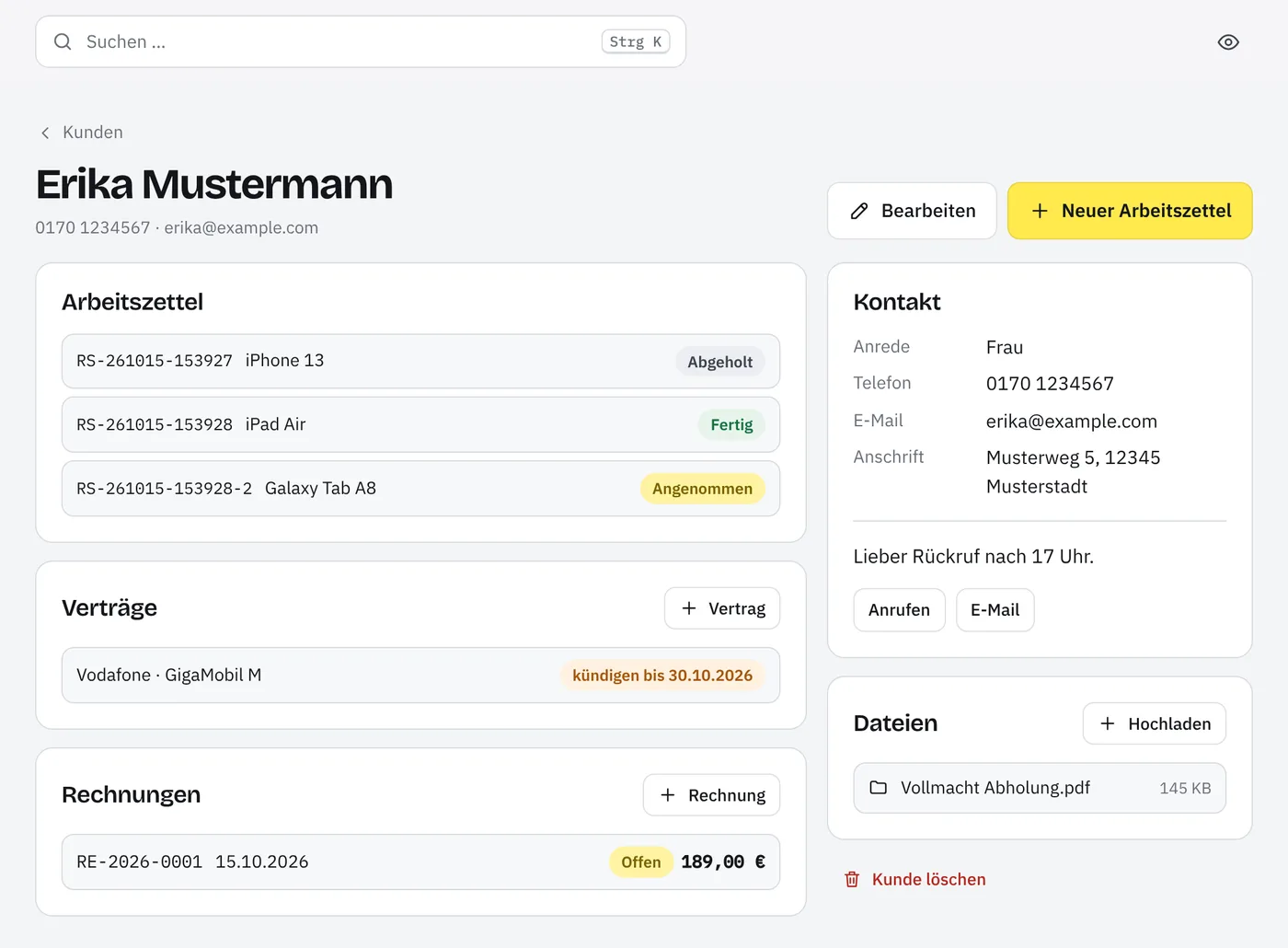
Von der Karte aus geht es direkt weiter: „Neuer Arbeitszettel“ öffnet das Formular mit Anrede, Name, Firma, Anschrift, Telefon und E-Mail des Kunden schon ausgefüllt. „+ Vertrag“ und „+ Rechnung“ legen einen Vertrag bzw. eine Rechnung für ihn an; bei der Rechnung steht der Empfänger schon drin. Für Verträge erinnert dich Taskly per E-Mail, bevor die Kündigungsfrist abläuft.
Kunden finden: nach Name, Firma oder Nummer
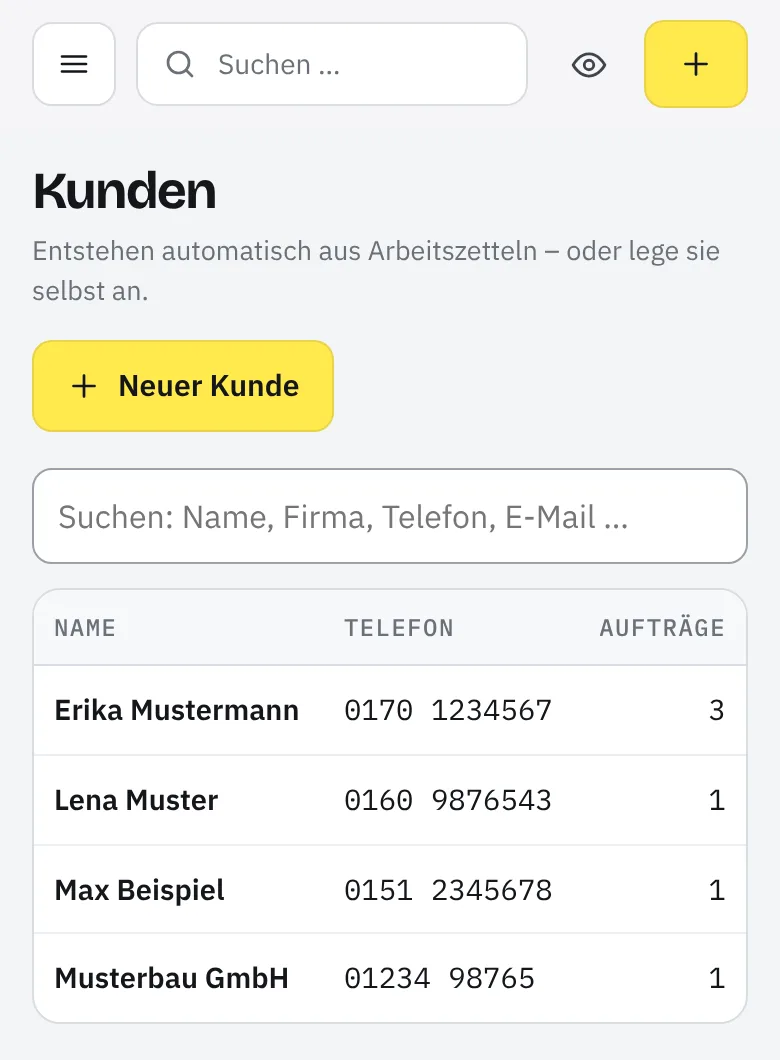
In der Liste „Kunden“ filtert das Suchfeld schon beim Tippen nach Name, Firma, Telefonnummer und E-Mail. Groß- und Kleinschreibung und Akzente spielen keine Rolle: „sahin“ findet auch „Şahin“. Bei Telefonnummern stören Leerzeichen und Bindestriche nicht, „0170123“ findet „0170 123 45 67“.
Die Liste zeigt je Kunde Name, Firma, Telefon, E-Mail und die Zahl seiner Aufträge und Verträge; auf dem Handy bleiben Name, Telefon und Aufträge stehen.
Die Suche oben in der App – auch mit Strg + K bzw. ⌘ + K – durchsucht alles auf einmal: Kunden, Arbeitszettel mit Auftragsnummer, Kennzeichen oder Seriennummer, Verträge mit Rufnummer oder Vertragsnummer, Rechnungen und Dateien.
Einwilligungen: Sie stehen am Auftrag
Ob ein Kunde Nachrichten per E-Mail oder SMS bekommen möchte, entscheidet er selbst auf seinem Handy, etwa beim Unterschreiben per QR-Code oder beim Self-Check-in. Taskly speichert diese Wahl am jeweiligen Arbeitszettel, mit Datum. Überlegt er es sich anders, trägst du das dort mit „Widerruf eintragen“ ein. Die Kundenkarte selbst zeigt keine Einwilligungen; über ihre Liste der Arbeitszettel bist du mit einem Tipp beim richtigen Auftrag.
Diskret-Modus: Kundendaten am Tresen-Bildschirm
Steht der Bildschirm so, dass Wartende mitlesen könnten, schaltest du den Diskret-Modus ein. Dann werden Kundennamen und Kontaktdaten – Telefonnummer, E-Mail, Anschrift – unscharf und erst beim Darüberfahren oder Antippen lesbar. Er gilt für das jeweilige Gerät und lässt sich mit dem Augen-Symbol oben in der App oder mit der Taste D umschalten. Ausdrucke sind davon nicht betroffen.
Wer im Team was darf
- Alle im Team sehen die Kundenkartei, legen Kunden an und bearbeiten Karten.
- Löschen können nur Inhaber und Verwaltung. Dabei verschwindet nur die Karte: Arbeitszettel, Verträge und Rechnungen bleiben erhalten, die Dateien ebenso – sie stehen dann ohne Zuordnung unter „Dateien“.
- Der Gesamtexport als Datei, mit der ganzen Kundenkartei, ist ebenfalls Inhabern und Verwaltung vorbehalten.
Datenschutz
| Verantwortlich | Für die Kundendaten ist dein Betrieb verantwortlich. Taskly verarbeitet sie in deinem Auftrag; der Vertrag zur Auftragsverarbeitung nach Art. 28 DSGVO ist Teil der Registrierung. |
|---|---|
| Speicherort | Datenbank und Dateien liegen in der EU. |
| Hinweis an Kunden | Die Datenschutzhinweise auf den Seiten zum Unterschreiben und zum Self-Check-in nennen die Kundenkartei deines Betriebs. |
| Export | „Alles als Datei (JSON)“ enthält alle Kundenkarten; „Arbeitszettel als Excel (CSV)“ listet die Aufträge mit Name und Kontakt. |
| Löschen | Karte mit „Kunde löschen“, Arbeitszettel und Verträge einzeln. Ausgestellte Rechnungen werden storniert statt gelöscht. |
Einzelheiten stehen in der Datenschutzerklärung.
Was die Kundenkartei nicht ist
- Kein Marketing-CRM. Newsletter, Kampagnen oder eine Verkaufs-Pipeline gibt es nicht. Die Kartei ist das Gedächtnis zu deinen Aufträgen.
- Keine Behandlungskartei. Felder für Behandlungsverläufe oder Rezepturen, wie sie Kosmetik- und Friseursoftware hat, fehlen; für Hinweise gibt es das freie Notizfeld.
- Kein Import von Kundenlisten. Eine vorhandene Excel-Liste lässt sich derzeit nicht einlesen; die Kartei wächst mit jedem Auftrag.
- Kein Zusammenführen auf Knopfdruck. Kommt ein Stammkunde mit neuer Nummer und unbekannter E-Mail, entsteht eine zweite Karte. Trag neue Nummern deshalb auf der vorhandenen Karte nach.
- Kein Kundenkonto. Deine Kunden melden sich nirgends an und sehen ihre Karte nicht.
Und Taskly insgesamt ist keine Kasse, keine Warenwirtschaft und kein Kfz-Dealer-Management-System, sondern der digitale Arbeitszettel mit allem, was daran hängt – alle Funktionen im Überblick.
Für welche Betriebe?
Für alle, bei denen Kunden wiederkommen: den Handyladen mit Reparatur und Mobilfunkverträgen, die Kfz-Werkstatt, die Fahrradwerkstatt, die PC- und Laptop-Reparatur, Elektro- und SHK-Betriebe, Schneiderei, Uhrmacher sowie Schuh- und Schlüsseldienst. Welche Felder der Auftrag hat, bestimmt die Vorlage deiner Branche – alle Branchen im Überblick. Neue Kunden tragen ihre Kontaktdaten per Self-Check-in selbst ein; übernimmst du sie in einen Arbeitszettel, stehen sie in der Kartei. Wer erst einmal auf Papier bleibt, findet den Reparaturauftrag als Vorlage zum Ausdrucken.
Was die Kundenkartei kostet
Sie ist in Taskly enthalten – wie alle Funktionen derzeit kostenlos, ohne Kreditkarte und ohne Abo. Grenzen: 2 GB Speicher je Betrieb und 25 MB je Datei. Preise und Grenzen im Detail
Häufige Fragen zur Kundenkartei
Muss ich meine Kunden selbst anlegen?
Nein. Sobald du einen Arbeitszettel mit Name und Telefonnummer oder E-Mail speicherst, legt Taskly die Kundenkarte an oder hängt den Auftrag an eine vorhandene. Von Hand geht es trotzdem, etwa für Firmenkunden: unter „Kunden“ mit „Neuer Kunde“. Pflicht ist dabei nur der Nachname.
Erkennt Taskly einen Stammkunden wieder?
Ja, an der Telefonnummer – egal, ob sie mit 0, mit +49 oder mit Leerzeichen geschrieben ist. Über die E-Mail-Adresse führt Taskly nur zusammen, wenn auch der Name passt. Was schon auf der Karte steht, überschreibt Taskly nicht; es ergänzt nur leere Felder. Hat der Kunde eine neue Nummer, trag sie auf seiner Karte unter „Bearbeiten“ ein, dann findet Taskly ihn beim nächsten Auftrag wieder.
Kann ich meine bisherige Kundenliste aus Excel übernehmen?
Derzeit nicht – einen Import für Kundenlisten gibt es noch nicht. Die Kartei wächst mit jedem Auftrag, Stammkunden legst du bei Bedarf mit „Neuer Kunde“ an. Bestehende Mobilfunkverträge übernimmst du mit „Verträge aus Screenshot“; dabei entstehen die passenden Kundenkarten gleich mit.
Wer im Team sieht die Kundendaten?
Alle mit einem Zugang zu deinem Betrieb: Mitarbeiter arbeiten mit Arbeitszetteln, Kunden, Verträgen, Rechnungen und Dateien. Eine Kundenkarte löschen und alle Daten exportieren können nur Inhaber und Verwaltung. Damit Wartende am Tresen nicht mitlesen, macht der Diskret-Modus Namen und Kontaktdaten auf dem Bildschirm unscharf.
Ein Kunde verlangt, dass seine Daten gelöscht werden. Wie geht das?
Mit „Kunde löschen“ auf seiner Karte entfernst du die Karte; das dürfen Inhaber und Verwaltung. Seine Arbeitszettel und Verträge bleiben dabei erhalten und lassen sich einzeln löschen. Ausgestellte Rechnungen löscht Taskly nicht, sie werden storniert – für Rechnungen gelten in der Regel gesetzliche Aufbewahrungsfristen. Welche Fristen für deinen Betrieb gelten, klärst du am besten mit deiner Steuerberatung; diese Auskunft ersetzt keine Rechtsberatung.
Kann ich die Kundenkartei exportieren?
Ja. Unter „Einstellungen“ laden Inhaber und Verwaltung mit „Alles als Datei (JSON)“ alle Daten des Betriebs herunter, die Kundenkartei eingeschlossen. „Arbeitszettel als Excel (CSV)“ listet jeden Auftrag mit Name, Firma, Telefon und E-Mail. Eine eigene Excel-Datei nur mit den Kunden gibt es derzeit nicht.
Funktioniert die Kundenkartei auch auf dem Handy?
Ja. Taskly läuft im Browser auf Tablet, Handy und PC, ohne Installation. Auf dem Handy zeigt die Kundenliste Name, Telefonnummer und die Zahl der Aufträge; auf der Karte rufst du den Kunden mit „Anrufen“ direkt an.
Was kostet die Kundenkartei?
Nichts. Sie ist Teil von Taskly, und Taskly ist derzeit mit allen Funktionen kostenlos – ohne Kreditkarte und ohne Abo. Grenzen und Einzelheiten stehen auf der Seite Preise.
Lass die Kartei mit dem nächsten Auftrag wachsen.
Konto anlegen, Branche wählen und den ersten Arbeitszettel mit Telefonnummer speichern – unter „Kunden“ steht dann die erste Karte. Kostenlos und ohne Kreditkarte. Fragen vorab? Schreib an info@trytaskly.com.
Stand: 15.10.2026 · Taskly, Daniel Erochok, Iserlohn