Kurz gesagt
- Zwei Codes: ein fester Tresen-QR zum Ausdrucken als A5-Aufsteller und ein Einmal-QR direkt aus dem Formular „Neuer Arbeitszettel“ – 30 Minuten gültig und nur einmal nutzbar.
- Für den Kunden: Handykamera und Browser genügen – keine App, kein Konto, acht Sprachen.
- Pflichtangaben: Nachname sowie Telefon oder E-Mail. Anrede, Vorname, Firma, Anschrift und „Worum geht's?“ sind freiwillig.
- Auf Wunsch mit Unterschrift: Der Kunde liest deine Hinweise und unterschreibt gleich auf seinem Handy.
- Datenschutz: Die Angaben gehen nur an deinen Betrieb. Nach 24 Stunden verschwindet ein Check-in aus der Liste und wird automatisch gelöscht.
- Preis: derzeit kostenlos, ohne Kreditkarte.
Wofür der Self-Check-in gut ist
Am Tresen kostet nicht das Ausfüllen die Zeit, sondern das Diktieren: „Mit ck oder nur mit k?“, eine E-Mail-Adresse Buchstabe für Buchstabe, eine Telefonnummer mit Zahlendreher. Beim Self-Check-in tippt der Kunde seine Daten selbst – auf dem Gerät, das er kennt. Viele Handys schlagen dabei gespeicherte Kontaktdaten zum Ausfüllen vor; die Felder der Seite sind dafür passend gekennzeichnet.
Du kümmerst dich in der Zeit schon um das Gerät, den nächsten Kunden oder das klingelnde Telefon. Das hilft vor allem, wenn viel los ist oder du allein im Laden stehst. Wer lieber diktiert, diktiert weiter: Der Check-in ist ein Angebot an deine Kunden, keine Pflicht.
Weg 1: der Tresen-QR am Aufsteller
Jeder Betrieb hat einen festen Tresen-Code. Du druckst ihn einmal aus, und er gilt, bis du einen neuen erzeugst.
- Code holen. In der App „Check-ins“ öffnen und auf „Tresen-QR“ tippen. Taskly zeigt den Code deines Betriebs und den Link dazu.
- Aufsteller drucken. „A5-Aufsteller drucken“ bringt Betriebsname, Anschrift, die Überschrift „Scannen & selbst eintragen“, einen großen QR-Code und drei kurze Schritte auf ein A5-Blatt – dazu „Selbst eintragen“ in den sieben weiteren Kundensprachen. Das Blatt stellst du an den Tresen.
- Kunde scannt und trägt ein. Handykamera öffnen, Code scannen, Seite ausfüllen, absenden. Danach sieht er „Danke – angekommen!“ und kann das Handy wegstecken.
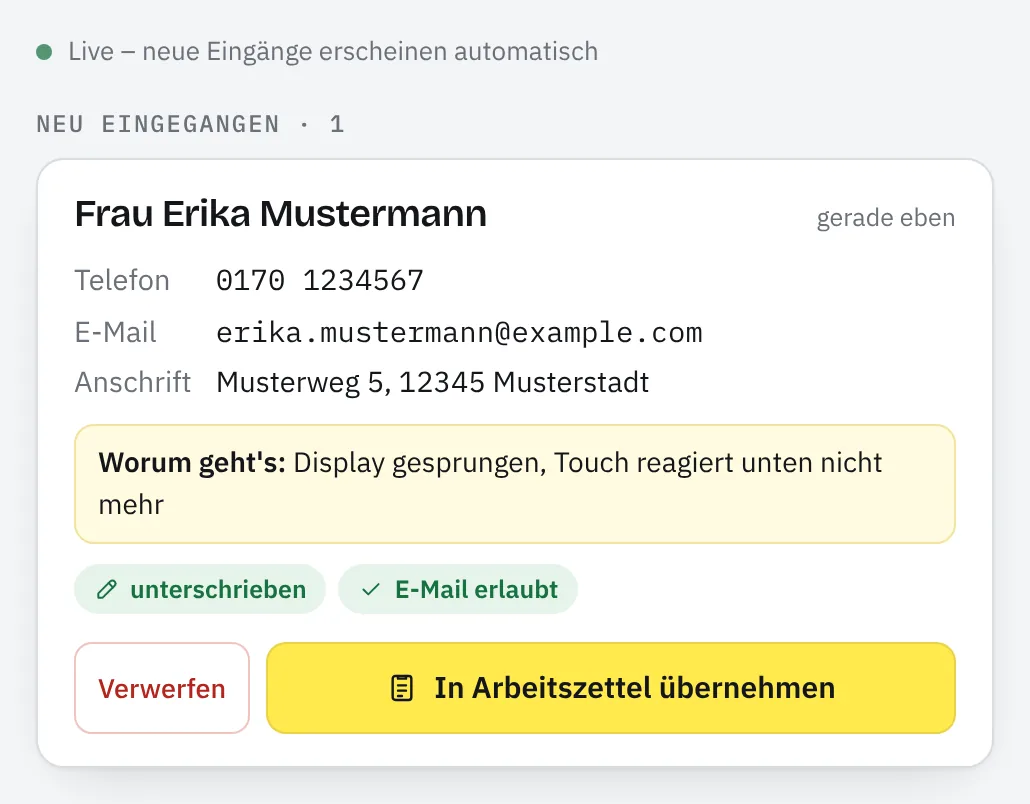
- Eingang erscheint von selbst. In der Liste „Check-ins“ steht der neue Eintrag nach wenigen Sekunden, ohne Neuladen. Bist du woanders in der App, meldet Taskly den Eingang mit einem kurzen Hinweis und zählt offene Check-ins am Menüpunkt.
- Übernehmen. „In Arbeitszettel übernehmen“ legt den Kunden in der Kundenkartei an oder findet ihn dort wieder und öffnet einen neuen Arbeitszettel mit seinen Angaben. Du ergänzt Gerät, Fehler und Preis und speicherst. Spaß- oder Doppeleinträge entfernst du mit „Verwerfen“.
Hat jemand den Code abfotografiert, oder möchtest du einfach einen frischen: Mit „Neuen Code erzeugen“ wird der alte sofort ungültig, auch auf bereits gedruckten Aufstellern. Das dürfen Inhaber und Verwaltung.
Weg 2: der Einmal-QR direkt im Formular
Für den Kunden, der gerade vor dir steht, während du den Auftrag schon aufnimmst.
- Code zeigen. Im Formular „Neuer Arbeitszettel“ auf „Kunde trägt selbst ein (QR)“ tippen. Taskly zeigt einen QR-Code, der 30 Minuten gilt und nur einmal funktioniert.
- Kunde scannt. Die Anzeige wechselt von „Wartet auf den Kunden …“ zu „Kunde füllt gerade aus …“. Du trägst derweil Gerät, Fehler und Preis ein.
- Daten kommen an. Schickt der Kunde ab, stehen Name, Kontakt und Anschrift sofort im offenen Formular: „Angekommen – Felder sind ausgefüllt“. Die Kundenfelder füllt Taskly aus; was du in anderen Feldern schon geschrieben hast, bleibt stehen. Hat der Kunde gleich unterschrieben, steht seine Unterschrift im Unterschriftsfeld.
- Speichern. Fertig. Schließt du das Fenster, bevor etwas angekommen ist, zieht Taskly den Code zurück. Ist er abgelaufen, holst du mit „Neuer Code“ einen frischen.
Tresen-QR oder Einmal-QR?
| Punkt | Tresen-QR | Einmal-QR |
|---|---|---|
| Wo | gedruckt am Tresen (A5-Aufsteller) | im Formular „Neuer Arbeitszettel“ |
| Gültig | bis du einen neuen Code erzeugst | 30 Minuten, nur einmal |
| Daten landen | in der Liste „Check-ins“ | im offenen Formular |
| Gut für | Andrang und Wartende | den Kunden vor dir |
| Hinweise zur Unterschrift | der Standard-Vorlage oder der Art, die der Kunde wählt | der Vorlage im offenen Formular |
Was der Kunde auf seinem Handy sieht
| Bereich | Inhalt |
|---|---|
| Kopf | Name, Anschrift und Telefonnummer deines Betriebs aus deinen Einstellungen, darunter die Sprachwahl |
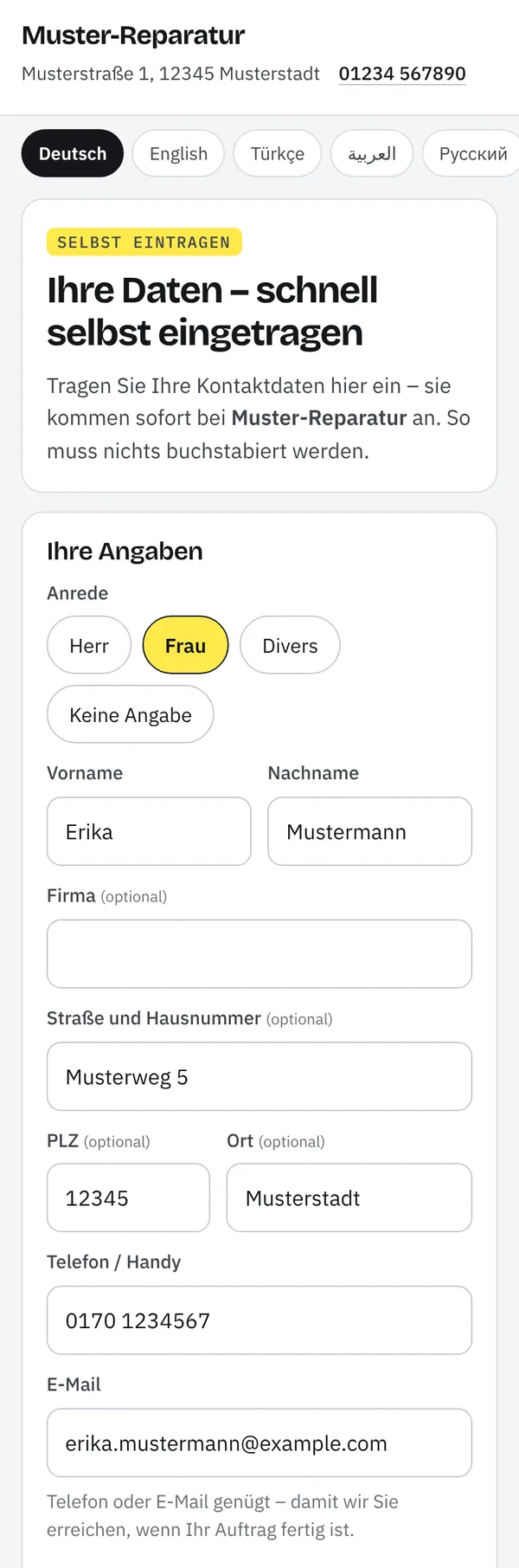
| Ihre Angaben | Anrede (Herr, Frau, Divers, keine Angabe), Vorname, Nachname*, Firma, Straße und Hausnummer, PLZ, Ort, Telefon / Handy, E-Mail – Telefon oder E-Mail genügt* |
| Worum geht's? | freiwillige kurze Beschreibung, zum Beispiel „Display gesprungen“ |
| Nachrichten zu Ihrem Auftrag | freiwillige Häkchen für Nachrichten per E-Mail und per SMS |
| Hinweise & Unterschrift | wenn eingeschaltet: dein Hinweistext, das Pflicht-Häkchen „Ich habe die Hinweise gelesen und bin einverstanden.“ und das Feld für die Unterschrift mit dem Finger |
| Datenschutz | wer verantwortlich ist (dein Betrieb), dass Taskly als Auftragsverarbeiter arbeitet, ein Link auf deine Datenschutzerklärung (wenn hinterlegt) und auf die von Taskly |
* Pflicht sind nur der Nachname und mindestens Telefon oder E-Mail – dazu, wenn eingeschaltet, Häkchen und Unterschrift.
Die Seite richtet sich nach der Spracheinstellung des Handys und lässt sich oben umstellen: Deutsch, Englisch, Türkisch, Arabisch (von rechts nach links), Russisch, Ukrainisch, Französisch und Spanisch. Deinen Hinweistext zeigt sie im Wortlaut deiner Vorlage, also so, wie er auf dem Arbeitszettel steht.
Unterschrift gleich beim Check-in
Mit der Einstellung „Kunde unterschreibt beim Check-in“ – standardmäßig an – liest der Kunde auf seinem Handy auch deine Hinweise, etwa zu Datenverlust oder Aufbewahrung, bestätigt sie mit einem Häkchen und unterschreibt mit dem Finger. Übernimmst du den Check-in, steht die Unterschrift im Unterschriftsfeld des Arbeitszettels. Im Laden muss er dann nicht noch einmal unterschreiben.
Welche Hinweise er liest, hängt vom Weg ab: beim Einmal-QR die der Vorlage, die gerade im Formular offen ist, beim Tresen-QR die deiner Standard-Vorlage. Hast du mehrere Arbeitszettel-Arten mit verschiedenen Hinweisen, etwa für Handy und Kfz, wählt der Kunde am Tresen-QR zuerst „Worum geht es?“ und unterschreibt genau die passenden. Als Nachweis speichert Taskly den Zeitpunkt und einen Hash des Hinweistexts, also welche Fassung er gelesen hat. Änderst du den Text, während seine Seite offen ist, muss er sie neu laden.
Die Unterschrift gilt nur für die Hinweise, die der Kunde gelesen hat: Öffnest du seinen Check-in in einer anderen Vorlage, unterschreibt er dort neu. Den Schalter findest du im Fenster „Tresen-QR“; ändern können ihn Inhaber und Verwaltung. Hat deine Vorlage kein Unterschriftsfeld, entfällt die Unterschrift beim Check-in.
Datenschutz: was gespeichert wird und wie lange
| Wer die Daten bekommt | Nur dein Betrieb. Verantwortlich bist du, Taskly verarbeitet die Daten in deinem Auftrag (Vertrag zur Auftragsverarbeitung). Datenbank und Dateien liegen in der EU. |
|---|---|
| Was gespeichert wird | die Angaben des Kunden, seine Entscheidung zu E-Mail und SMS mit Zeitpunkt, Sprache und Textfassung, gegebenenfalls die Unterschrift als Bild mit Zeitpunkt und Hash des Hinweistexts |
| Einwilligung | gilt nur für die E-Mail-Adresse bzw. Handynummer, die der Kunde selbst eingetragen hat. Ändert dein Team sie später, geht über diesen Weg ohne neue Zustimmung nichts mehr raus. |
| Wie lange | Ein Check-in steht 24 Stunden in der Liste, übernommen oder nicht. Danach zeigt Taskly ihn nicht mehr an und löscht ihn automatisch. Übernommene Angaben stehen im Arbeitszettel und in der Kundenkartei. |
| Einmal-Code | gespeichert nur als kryptografischer Hash, nicht als Link |
| Kundenseite | setzt keine Cookies, ist für Suchmaschinen gesperrt und zeigt in Link-Vorschauen von Messengern keine Daten |
| Schutz vor Spam | ein für Menschen unsichtbares Feld gegen Spam-Programme, eine Mindestzeit fürs Ausfüllen, höchstens 60 offene Einträge je Betrieb und eine Begrenzung der Anfragen |
Einzelheiten stehen in der Datenschutzerklärung im Abschnitt „Daten selbst eintragen (Check-in)“.
Was der Self-Check-in nicht ist
- Kein Wartenummernsystem. Taskly vergibt keine Nummern und ruft niemanden auf. Der Check-in ersetzt das Diktieren, nicht die Warteschlange.
- Keine Identitätsprüfung. Taskly prüft das Format von Telefonnummer und E-Mail-Adresse, aber nicht, ob Name und Anschrift stimmen. Brauchst du Gewissheit, etwa bei teuren Geräten, wirf wie bisher einen Blick in den Ausweis.
- Kein Kundenkonto. Der Kunde legt nichts an und sieht keine früheren Aufträge. Die Seite nimmt nur seine Angaben entgegen.
- Nicht ohne Handy und Internet. Hat der Kunde kein Smartphone oder keinen Empfang, trägst du die Daten wie gewohnt selbst ein – oder fotografierst seine Visitenkarte, und der KI-Helfer liest die Kontaktdaten ab (pro Betrieb abschaltbar). Du prüfst sie vor dem Speichern.
Und Taskly insgesamt ist keine Kasse, keine Warenwirtschaft und kein Kfz-Dealer-Management-System, sondern der digitale Arbeitszettel mit allem, was daran hängt.
Für welche Betriebe?
Für alle, bei denen Kunden etwas zur Reparatur oder Bearbeitung abgeben: im Handyladen, in der Kfz-Werkstatt, im Fahrradladen, bei der PC-Reparatur, in der Schneiderei oder beim Schuh- und Schlüsseldienst. Die Kontaktfelder sind überall gleich; was du danach im Arbeitszettel einträgst, bestimmt deine Vorlage. Alle Branchen und Vorlagen im Überblick. Muss es doch einmal Papier sein, gibt es den Reparaturauftrag als Vorlage zum Ausdrucken. Wie der Kunde danach am Tablet oder auf dem eigenen Handy unterschreibt, steht unter Digitale Unterschrift; wiederkehrende Kunden findest du in der Kundenkartei.
Was der Self-Check-in kostet
Er ist in Taskly enthalten – wie alle Funktionen derzeit kostenlos, ohne Kreditkarte und ohne Abo. SMS gibt es auf Anfrage für freigeschaltete Betriebe. Preise und Grenzen im Detail
Häufige Fragen zum Self-Check-in
Braucht der Kunde eine App oder ein Konto?
Nein. Er öffnet die Kamera seines Handys, scannt den Code, und die Seite öffnet sich im Browser. Ein Konto oder ein Passwort braucht er nicht.
Was ist, wenn jemand den Tresen-QR abfotografiert und Unsinn einträgt?
Einen solchen Eintrag entfernst du mit „Verwerfen“. Gegen Spam-Programme hat die Seite ein unsichtbares Feld und eine Mindestzeit fürs Ausfüllen; mehr als 60 offene Einträge nimmt Taskly je Betrieb nicht an. Wird es dir zu bunt, erzeugst du einen neuen Tresen-Code – der alte funktioniert dann sofort nicht mehr. Der Einmal-QR aus dem Formular gilt ohnehin nur 30 Minuten und nur ein einziges Mal.
Entstehen doppelte Kunden in der Kundenkartei?
Beim Übernehmen sucht Taskly den Kunden über seine Telefonnummer. Über die E-Mail-Adresse führt es nur zusammen, wenn auch der Name passt, denn eine Familien- oder Firmenadresse teilen sich oft mehrere Personen. Vorhandene Angaben in der Kartei überschreibt Taskly nicht, es ergänzt nur leere Felder.
Muss die App die ganze Zeit offen sein?
Nein. Eingänge warten in der Liste „Check-ins“, bis du sie übernimmst. Ist die App offen, meldet sie neue Eingänge und zeigt ihre Zahl am Menüpunkt. Wichtig: Nach 24 Stunden ist ein Check-in weg – übernimm ihn also innerhalb dieser Zeit.
Sieht mein ganzes Team die Check-ins?
Ja. Alle im Team sehen die Liste und können Einträge übernehmen oder verwerfen. Einen neuen Tresen-Code erzeugen und die Unterschrift beim Check-in ein- oder ausschalten können nur Inhaber und Verwaltung.
In welchen Sprachen gibt es die Check-in-Seite?
In acht: Deutsch, Englisch, Türkisch, Arabisch (von rechts nach links), Russisch, Ukrainisch, Französisch und Spanisch. Die Seite richtet sich nach der Spracheinstellung des Handys, oben kann der Kunde umschalten. Deinen Hinweistext zeigt sie im Wortlaut deiner Vorlage.
Bekommt der Kunde nach dem Check-in Nachrichten?
Nur über die Wege, die er selbst angehakt hat. Die Häkchen für E-Mail und SMS sind freiwillig, er kann auch ohne sie absenden. Der Check-in selbst verschickt nichts; Nachrichten gehen erst mit dem Arbeitszettel raus, etwa wenn du „Fertig“ meldest. Per E-Mail geht das für alle Betriebe, per SMS nur für freigeschaltete Betriebe (auf Anfrage).
Ist die Unterschrift beim Check-in so gut wie die am Tresen?
Technisch ist es dieselbe Fingerunterschrift wie am Tablet: Sie landet im Unterschriftsfeld des Arbeitszettels, dazu speichert Taskly Zeitpunkt und Fassung der Hinweise. Sie ist eine einfache elektronische Signatur – ein Nachweis, aber keine qualifizierte elektronische Signatur und kein Ersatz für eine gesetzlich vorgeschriebene Schriftform. Diese Auskunft ersetzt keine Rechtsberatung.
Stell den QR-Code noch heute auf.
Konto anlegen, unter „Check-ins“ den Tresen-QR öffnen, den A5-Aufsteller drucken und einmal selbst mit dem Handy scannen – kostenlos und ohne Kreditkarte. Fragen vorab? Schreib an info@trytaskly.com.
Stand: 16.10.2026 · Taskly, Daniel Erochok, Iserlohn