باختصار
- ما هوأملِ الطلب (حتى 60 ثانية) أو صوّر لوحة البيانات أو ملصق IMEI أو رخصة المركبة أو بطاقة العمل – يعبّئ Taskly الحقول المناسبة مسبقًا.
- أينفي نموذج «ورقة عمل جديدة» وعند التعديل، أعلى الشاشة: «إملاء» و«صورة».
- التحكمكل قيمة تظهر أولًا في المعاينة «اعتماد؟». ولا يُدخل إلا ما تحدده.
- التقنيةCloudflare Workers AI. الصوت والصورة لا يُحفظان ولا يُستخدمان للتدريب.
- قابل للإيقافللمنشأة بأكملها، من قبل المالك أو الإدارة.
- السعراشتراك Taskly بـ 19 € شهريًا أو 190 € سنويًا (2 شهر مجانًا)، شاملة ضريبة القيمة المضافة – جرّب 30 يومًا مجانًا، دون بطاقة ائتمان، قابل للإلغاء شهريًا، وعند الدفع السنوي حتى نهاية الـ 12 شهرًا.
إملاء الطلب: هكذا يعمل
- افتح النموذج. «ورقة عمل جديدة»، اختر القالب، واضغط في الأعلى على «إملاء». وعلى الكمبيوتر يعمل أيضًا بـ Alt+D. في المرة الأولى يسأل المتصفح هل يُسمح لـ Taskly باستخدام الميكروفون.
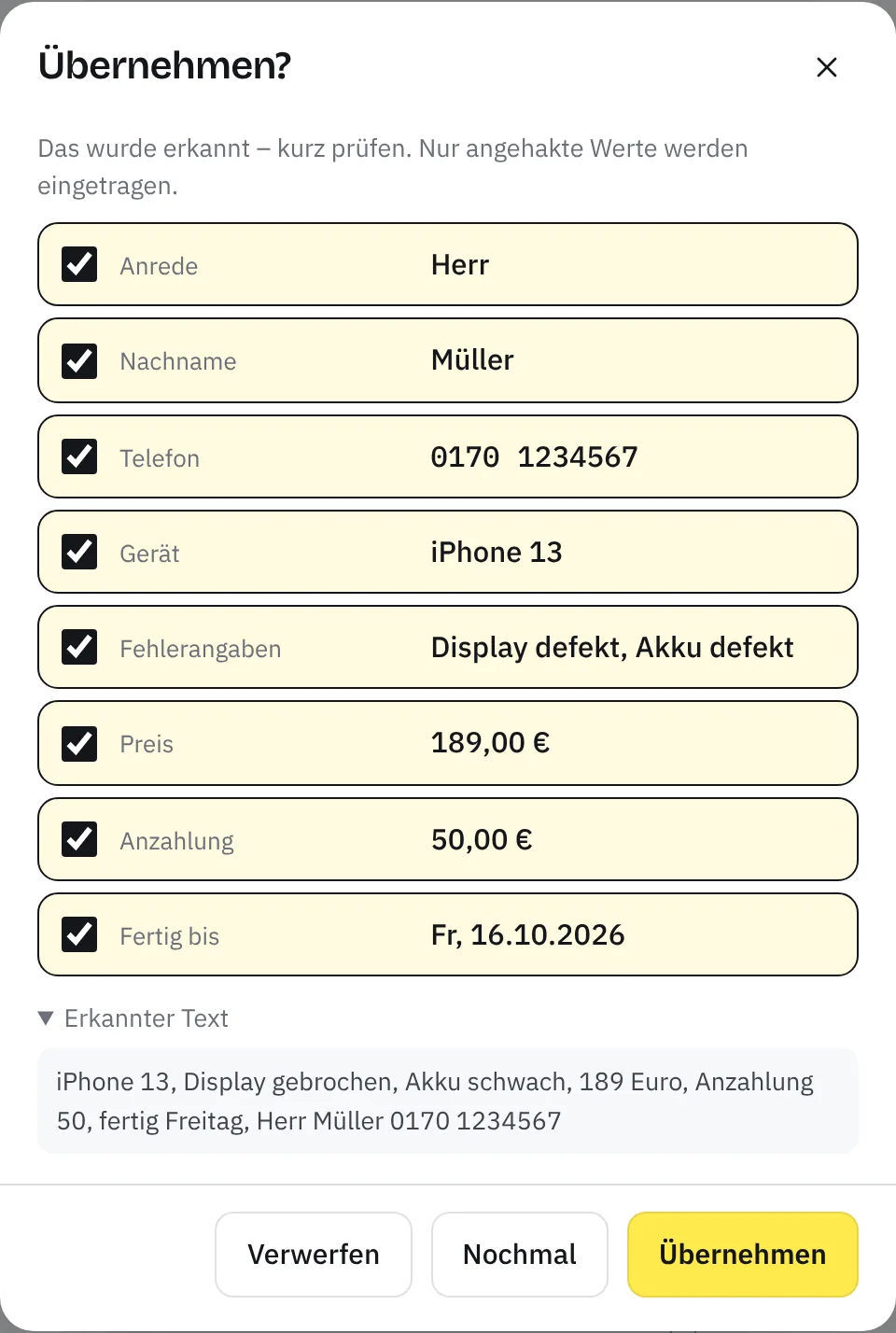
- تحدّث ببساطة. مثلًا: «iPhone 13، الشاشة مكسورة، البطارية ضعيفة، 189 يورو، دفعة مقدمة 50، جاهز الجمعة، السيد Müller 0170 1234567». ينتهي التسجيل غالبًا من تلقاء نفسه عندما تتوقف قليلًا – وعلى الأكثر بعد 60 ثانية. أو تضغط على «تم».
- راجع. في المعاينة «اعتماد؟» تظهر كل قيمة تم التعرف عليها منفردة للتحديد. ويمكنك توسيع النص المتعرَّف عليه وقراءته.
- اعتمد. ضغطة واحدة، وتظهر القيم المحددة في النموذج. وإذا لم يناسب شيء، تسجّل من جديد عبر «مرة أخرى» أو تتجاهل النتيجة. ثم تتابع كالمعتاد: أكمل، اطلب التوقيع، احفظ.
من المثال أعلاه ينشئ Taskly في قالب «الهواتف والأجهزة اللوحية» هذه الإدخالات:
| ما قيل | الحقل | ما أُدخل |
|---|---|---|
| «iPhone 13» | الجهاز | iPhone 13 |
| «الشاشة مكسورة، البطارية ضعيفة» | بيانات العطل | الشاشة معطلة، البطارية معطلة |
| «189 يورو» | السعر | 189.00 € |
| «دفعة مقدمة 50» | الدفعة المقدمة | 50.00 € |
| «جاهز الجمعة» | جاهز بحلول | تاريخ يوم الجمعة القادم |
| «السيد Müller» | اللقب، اسم العائلة | السيد، Müller |
| „0170 1234567“ | الهاتف | 0170 1234567 |
ما يفهمه الإملاء
- الأعطال والأعمال بالمعنى: «الشاشة خربانة» أو «الشاشة مكسورة» تصبح «الشاشة معطلة». ولا تُحدَّد إلا الخيارات الموجودة في قالبك.
- المبالغ: «189 يورو» أو «79.90» أو «45 يورو 90». ما يأتي بعد «دفعة مقدمة» أو «دفع مقدمًا» يذهب إلى الدفعة المقدمة، وإلا إلى السعر.
- المواعيد: «جاهز الجمعة»، «غدًا»، «بعد غد»، «بعد ثلاثة أيام»، «الثلاثاء من الأسبوع القادم» أو «حتى 15/10» تتحول إلى تاريخ.
- الأسماء: «السيدة Anna Schmidt» تتحول إلى اللقب والاسم الأول واسم العائلة. والأسماء الصعبة يمكنك تهجئتها («K كما في Konrad، O كما في Otto …»)، ويجمعها Taskly.
- الهاتف والبريد الإلكتروني: يمكنك نطق الأرقام في مجموعات («0170 – 123 – 4567»)، وعناوين البريد الإلكتروني مثلًا بالألمانية كـ «max punkt müller at gmail punkt com».
- الأعداد بالكلمات: «مئة وتسعة وثمانون» تصبح 189.
- إضافة نص: الميكروفون الصغير بجانب حقول النص مثل «التصليح المنفّذ» يضيف ما قيل كنص فقط – عملي عندما يكون الطلب جاهزًا.
صورة بدل الكتابة
بدل كتابة الأرقام الطويلة، تصوّرها. عبر زر «صورة» تختار كاميرا الجهاز اللوحي أو الهاتف، أو ترفع صورة موجودة، أو تختار «صورة بالهاتف» عبر رمز QR – عملي على كمبيوتر دون كاميرا. بعدها تأتي مجددًا المعاينة «اعتماد؟» – هنا مع الصورة للمقارنة.
| صورة لـ | يقرأ Taskly مثلًا |
|---|---|
| ملصق IMEI أو لوحة بيانات هاتف | الطراز ورقم IMEI والرقم التسلسلي |
| لوحة بيانات لابتوب أو جهاز كهربائي | الشركة المصنّعة والطراز، الرقم التسلسلي |
| رخصة المركبة | رقم اللوحة ورقم الهيكل FIN، وحسب الصورة أيضًا الشركة المصنّعة والطراز |
| بطاقة العمل | الاسم الأول، اسم العائلة، الشركة، الهاتف، البريد الإلكتروني |
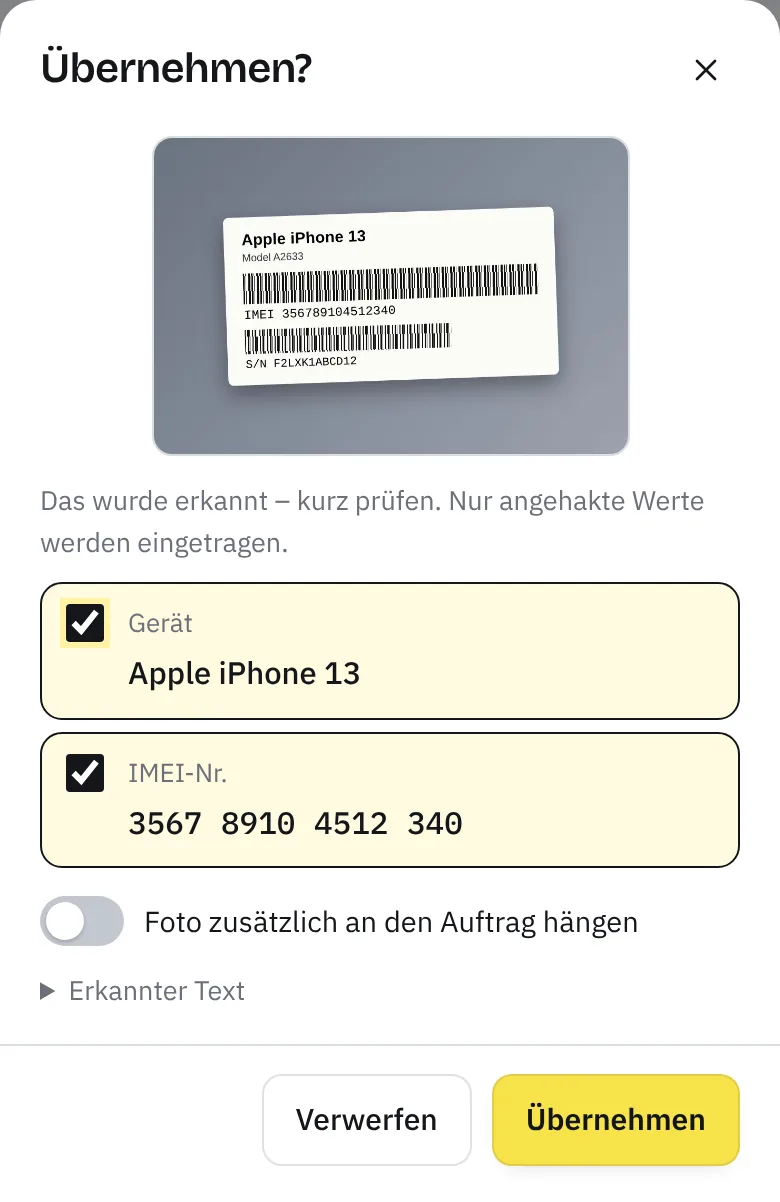
لا يُدخل إلا ما يناسب حقلًا في قالبك. وإذا أردت الاحتفاظ بالصورة أيضًا كمستند، تفعّل في المعاينة «إرفاق الصورة بالطلب أيضًا» – إذا كان في قالبك حقل صور. وإذا كنت لا تزال تعمل جزئيًا بالورق، تجد قالب طباعة مجانيًا في قالب طلب التصليح.
تراجع قبل أن يُدخل أي شيء
مساعد الذكاء الاصطناعي يقترح القيم، والقرار لك. ولهذا توجد المعاينة وبعض الفحوصات الثابتة:
- الحقول الفارغة محددة مسبقًا في المعاينة. أما الحقول التي فيها شيء بالفعل فيعرضها Taskly مع القيمة القديمة («بدل …») ولا يستبدلها إلا إذا حددتها.
- حقول الاختيار المتعدد مثل بيانات العطل تُكمَّل، لا تُستبدل.
- القيم الصالحة فقط: الخيارات غير الموجودة في القالب تسقط، وكذلك عناوين البريد الإلكتروني غير الصالحة والتواريخ غير الموجودة (مثل 31 فبراير). ويضع Taskly المبالغ والتواريخ بالصيغة الصحيحة.
- مقابلة مع النص: الاقتراحات التي لا تناسب النص المتعرَّف عليه تسقط – مثل لقب رغم أنه لم يُذكر «السيد» ولا «السيدة». وموعد الجاهزية في الماضي يُعدّ خطأ سماع ويُتجاهل.
- الحفظ لا يتم إلا عندما تحفظ ورقة العمل – كما في الكتابة.
حماية البيانات: ماذا يحدث للتسجيل والصورة
- يُرسل التسجيل والصورة إلى Cloudflare Workers AI للتعرف فقط. Cloudflare هو أصلًا مزوّد الاستضافة لـ Taskly وملتزم بصفته معالجًا للبيانات؛ واتفاقية معالجة البيانات وفق المادة 28 من GDPR جزء من التسجيل.
- الصوت والصورة لا يُحفظان لا لدى Taskly ولا لدى Cloudflare، ولا يُستخدمان لتدريب نماذج الذكاء الاصطناعي. يعود فقط النص المتعرَّف عليه والقيم.
- إذا أرفقت صورة بالطلب عن قصد، تبقى هناك مثل أي صورة أخرى. والصورة التي تلتقطها بالهاتف عبر رمز QR تُرفع لفترة قصيرة للنقل ثم تُحذف إذا لم ترفقها.
- إذا أمليت اسم عميل ورقم هاتفه، فهذه بيانات شخصية. تُعالج بالطريقة نفسها للتعرف، ولا تصل إلى الطلب إلا إذا اعتمدتها وحفظتها.
- يتم التعرف في شبكة Cloudflare. ولا يمكن استبعاد المعالجة خارج الاتحاد الأوروبي تمامًا – كما في التسليم عبر Cloudflare عمومًا. التفاصيل في سياسة الخصوصية.
- من لا يريد الذكاء الاصطناعي في منشأته، يوقف المساعد في الإعدادات ← «المنشأة وترويسة الرسائل» ← «مساعد الذكاء الاصطناعي في النموذج». عندها لا يُرسل شيء إلى Workers AI.
للعقود أيضًا: عقود من لقطة شاشة
المساعد نفسه يقرأ القوائم أيضًا. محلات الهواتف التي تبيع عقود اتصالات ترفع في «العقود» لقطة شاشة لقائمة الطلبات من بوابة التاجر. يقرأ Taskly العميل ورقم الهاتف والباقة والتاريخ، وتراجع الصفوف في جدول ثم تنشئ العقود. تُستخدم الصورة للقراءة فقط ولا تُحفظ. المزيد في صفحة برنامج لتصليح الهواتف.
لأي منشآت يستحق ذلك
يعمل مساعد الذكاء الاصطناعي مع كل قالب، لأنه يعرف حقول القالب الذي تملؤه حاليًا. وأكثر فائدته حيث يُنسخ الكثير يدويًا عند الكاونتر:
- محلات الهواتف وتصليح الهواتف الذكية: رقم IMEI والطراز من الملصق بدل كتابة 15 رقمًا – انظر تصليح الهواتف.
- ورش السيارات: رقم اللوحة ورقم الهيكل FIN من رخصة المركبة، وطلب العميل بالإملاء – انظر ورشة سيارات.
- تصليح الكمبيوتر والإلكترونيات: الشركة المصنّعة والطراز والرقم التسلسلي من لوحة البيانات، والأعطال بالإملاء – انظر تصليح الكمبيوتر واللابتوب.
- ورش الدراجات: الدراجة والأعمال وموعد الجاهزية بجملة واحدة مُملاة – عملي عندما تأتي دراجات كثيرة في الوقت نفسه خلال الموسم – انظر ورشة دراجات.
- الحِرَف والخدمات الميدانية: نقل عملاء الشركات من بطاقة العمل، وإدخال بيانات المهمة بالإملاء.
كل قوالب المجالات الـ 16 تجدها في المجالات.
حدود مساعد الذكاء الاصطناعي
- قد يخطئ. أخطاء السمع والقراءة واردة، ولهذا توجد المعاينة. والأرقام الطويلة يجب مراجعتها دائمًا.
- لا يملأ كل شيء. التوقيع والصور وقائمة البنود (القطع، المواد، وحدات العمل) ونص الملاحظات تبقى عليك.
- 60 ثانية كحد أقصى لكل تسجيل. وللمزيد تتحدث على دفعتين.
- الإنترنت ومتصفح حديث ضروريان، وللإملاء أيضًا ميكروفون. ودون اتصال أو عندما يتعذر الوصول إلى Workers AI، يُبلغ Taskly بذلك، وتكتب كالمعتاد.
- الصور: واضحة وقريبة ومطبوعة. المساعد غير مخصص للأوراق المكتوبة بخط اليد.
- الحد الأقصى لكل منشأة: حاليًا 120 عملية تعرّف في الساعة و600 في اليوم.
- ليس روبوت دردشة: لا يجيب المساعد عن الأسئلة، ولا يشخّص، ولا يكتب تقديرات تكلفة. ينقل فقط ما قيل أو ما هو موجود في الصورة.
ما ليس Taskly
Taskly – ورقة العمل الرقمية يحل محل ورقة العمل الورقية وكل ما يرتبط بها: الطلب، التوقيع، الرسالة إلى العميل، سجل العملاء، العقود والفواتير البسيطة. Taskly ليس نظام نقاط بيع ولا إدارة مخزون مع رصيد ولا نظام إدارة وكلاء سيارات مع كتالوج قطع. مساعد الذكاء الاصطناعي أداة مساعدة لإدخال النموذج – لا منتج ذكاء اصطناعي مستقل.
التكلفة
مساعد الذكاء الاصطناعي جزء من اشتراك Taskly بـ 19 € شهريًا شاملة ضريبة القيمة المضافة. المنشآت الجديدة تجرّب 30 يومًا مجانًا ودون بطاقة ائتمان؛ تنتهي الفترة التجريبية تلقائيًا، ولا يُخصم أي مبلغ. كل تفاصيل الأسعار والحدود
أسئلة شائعة عن مساعد الذكاء الاصطناعي
هل يُحفظ تسجيلي الصوتي أو الصورة؟
لا. يُرسل التسجيل والصورة إلى Cloudflare Workers AI للتعرف فقط، ولا يُحفظان لا لدى Taskly ولا لدى Cloudflare، ولا يُستخدمان لتدريب نماذج الذكاء الاصطناعي. يعود فقط النص المتعرَّف عليه وقيم الحقول. ولا تبقى الصورة إلا إذا أرفقتها صراحةً بالطلب في المعاينة.
هل يجب أن أراجع البيانات المتعرَّف عليها؟
نعم. قد يخطئ الذكاء الاصطناعي في السمع أو القراءة – خاصة مع الأرقام الطويلة مثل IMEI أو FIN أو الهاتف. لذلك يعرض Taskly كل قيمة متعرَّف عليها أولًا في المعاينة «اعتماد؟». ولا يُدخل إلا ما هو محدد، ولا يُحفظ إلا عندما تحفظ ورقة العمل.
ماذا يستطيع Taskly أن يقرأ من الصورة؟
«صورة بدل الكتابة» مخصصة للبيانات المطبوعة: لوحة البيانات، ملصق IMEI، رخصة المركبة وبطاقة العمل. ومنها ينقل Taskly مثلًا الطراز ورقم IMEI والرقم التسلسلي، أو رقم اللوحة وFIN، أو الاسم والشركة والهاتف والبريد الإلكتروني – حسب الحقول الموجودة في قالبك. والأوراق المكتوبة بخط اليد غير مخصصة لذلك.
هل يمكنني الإملاء بلغة أخرى أيضًا؟
نعم. تُملي باللغة المضبوط عليها التطبيق: الألمانية أو الإنجليزية أو التركية أو العربية أو الروسية أو الأوكرانية أو الفرنسية أو الإسبانية. الأدق هي الألمانية، لأن Taskly يحلّل فيها أيضًا مصطلحات قالبك والأعداد بالكلمات والتواريخ والأسماء المتهجّاة.
كيف أوقف مساعد الذكاء الاصطناعي؟
في الإعدادات ← «المنشأة وترويسة الرسائل» ← «مساعد الذكاء الاصطناعي في النموذج». هذا متاح للمالك والإدارة، والمفتاح يسري على المنشأة بأكملها. بعدها تختفي أزرار «إملاء» و«صورة» من النموذج، ويتوقف أيضًا «عقود من لقطة شاشة». والمساعد مفعّل افتراضيًا.
ما الذكاء الاصطناعي المستخدم؟
Cloudflare Workers AI مع نماذج مفتوحة يشغّلها Cloudflare بنفسه: Whisper للتعرف على الكلام، وLlama 3.3 لتوزيع البيانات، وLlama 4 Scout وMistral Small 3.1 لقراءة الصور (حتى أكتوبر 2026). التسجيلات والصور لا تُرسل إلى مطوّري هذه النماذج.
هل يعمل ذلك أيضًا على كمبيوتر دون كاميرا؟
نعم. على الكمبيوتر ترفع صورة موجودة أو تختار «صورة بالهاتف»: تمسح رمز QR وتصوّر بالهاتف، وتظهر النتيجة على الكمبيوتر. وللإملاء تحتاج إلى ميكروفون، مثل ميكروفون اللابتوب أو سماعة الرأس؛ واختصار المفاتيح Alt+D يبدأ التسجيل.
كم يكلّف مساعد الذكاء الاصطناعي؟
مساعد الذكاء الاصطناعي جزء من اشتراك Taskly: 19 € شهريًا شاملة ضريبة القيمة المضافة، جرّب 30 يومًا مجانًا – لا يُخصم شيء قبل نهاية التجربة. لكل منشأة حد أقصى حاليًا 120 عملية تعرّف في الساعة و600 في اليوم. المزيد في الأسعار.
آخر تحديث: 15/10/2026 · Taskly، E-Studio، Iserlohn