باختصار
- طريقتانعلى الجهاز اللوحي للمنشأة أو عبر رمز QR أو رابط على هاتف العميل الخاص.
- للعميلدون تطبيق، دون حساب – كاميرا الهاتف والمتصفح يكفيان.
- في كل القوالب الـ 16كل قالب مجال فيه حقل توقيع، وفوقه نص ملاحظاتك.
- الإثباتالتوقيع كصورة في ورقة العمل؛ ومن هاتف العميل أيضًا الوقت والاختيار بشأن البريد الإلكتروني وSMS مع نسخة النص.
- الأمانالرابط صالح 24 ساعة، ويعمل مرة واحدة فقط، ويُحفظ كتجزئة (Hash) فقط.
- الحدتوقيع إلكتروني بسيط – ليس توقيعًا إلكترونيًا مؤهلًا ولا بديلًا عن الشكل الكتابي القانوني.
- السعراشتراك Taskly بـ 19 € شهريًا شاملة ضريبة القيمة المضافة – جرّب 30 يومًا مجانًا، دون بطاقة ائتمان.
الطريقة 1: العميل يوقّع على الجهاز اللوحي
الطريقة المألوفة عند الكاونتر أو لدى العميل في موقعه – كما في الورقة الورقية، لكن بالإصبع بدل قلم الحبر. يعمل Taskly في المتصفح، أي على iPad تمامًا كما على جهاز لوحي بنظام Android أو هاتف أو كمبيوتر.
- املأ الطلب. اختر القالب، وأدخل العميل والجهاز أو المركبة والعطل والسعر.
- اختر «التوقيع هنا». في «أين يوقّع العميل؟» هذا هو الإعداد الافتراضي؛ ويتذكر Taskly على الجهاز الطريقة التي اخترتها آخر مرة.
- ناول الجهاز اللوحي. فوق الحقل يظهر نص ملاحظاتك، مثلًا حول المسؤولية أو الحفظ أو المبلغ المعتمد. يوقّع العميل بإصبعه في حقل التوقيع. أخطأ؟ «مسح» ومرة أخرى.
- احفظ. يعطي Taskly رقم الطلب. وعند الرغبة تطبع ورقة العمل أو ترسلها إلى العميل بالبريد الإلكتروني.
يناسب ذلك عندما يكون العميل أمامك، أو ليس معه هاتف ذكي، أو يفضّل ألا يوقّع بهاتفه. ولا يوجد في هذه الطريقة استفسار عن الرسائل بالبريد الإلكتروني وSMS – فهذا تطرحه صفحة هاتف العميل فقط.
الطريقة 2: العميل يوقّع على هاتفه الخاص
يقرأ العميل البيانات بهدوء على شاشته ويوقّع هناك. لا تسلّم لذلك شيئًا من يدك، ويمكنك استلام الطلب حتى لو لم يكن العميل حاضرًا.
- اختر «على هاتف العميل (رمز QR)» واحفظ الطلب. ويمكن أن يبقى التوقيع ناقصًا حينها.
- اعرض رمز QR. يعرض Taskly رمز QR كبيرًا. يمسحه العميل بكاميرا الهاتف، فتُفتح صفحة «المراجعة والتوقيع» في المتصفح.
- أو أرسل الرابط. إذا لم يكن العميل أمامك، ترسل الرابط بالبريد الإلكتروني – أو عبر SMS إذا كانت منشأتك مفعّلة لـ SMS. وعبر «نسخ الرابط» ترسله بطريقة أخرى.
- تابع مباشرة. عند الكاونتر يتغير العرض من «بانتظار العميل …» مرورًا بـ «مفتوح – العميل يراجع الآن» إلى «تم التوقيع ✓». ويظهر التوقيع فورًا في الطلب.
- تابع العمل. عبر «متابعة – يبقى الرابط صالحًا» تغلق النافذة. وفي قائمة الطلبات يُعلَّم الطلب بـ «بانتظار التوقيع». وإذا وقّع العميل في النهاية على الجهاز اللوحي، يصبح الرابط غير صالح تلقائيًا.
إذا نقص التوقيع في طلب محفوظ، تستكمله في عرض الطلب عبر «التوقيع على هاتف العميل».
التوقيع منذ التسجيل
إذا كنت تستخدم التسجيل الذاتي عبر رمز QR عند الكاونتر، يمكنك تفعيل أن يقرأ العميل هناك مباشرة ملاحظات قالبك ويوقّع. عندها لا يلزم توقيع في المكان: ينقله Taskly إلى الطلب ويسجّل ذلك إذا تغيّر نص الملاحظات منذ ذلك الحين.
ما يراه العميل على هاتفه
- الرأس: اسم منشأتك وعنوانها وهاتفها، رقم الطلب، التاريخ وحتى متى يصلح الرابط.
- «بياناتكم»: حقول الطلب، مثل الجهاز والعطل والسعر. رموز فتح القفل وكلمات المرور تظهر فقط كـ ••••، والصور لا تظهر إطلاقًا.
- «ملاحظات مهمة»: نص ملاحظاتك من القالب بالنص الألماني.
- «الرسائل الخاصة بطلبكم»: علامتان اختياريتان – الرسائل بالبريد الإلكتروني (يمكن للعميل إدخال العنوان أو تصحيحه) و– إذا كان هناك رقم جوال مسجّل – عبر SMS إلى هذا الرقم. ويمكنه التوقيع دون أي علامة.
- «التأكيد والتوقيع»: علامة إلزامية «أوافق على البيانات والملاحظات أعلاه.»، وحقل التوقيع، وزر «التوقيع والإرسال».
- حماية البيانات: من المسؤول عن البيانات (منشأتك)، وبيانات الاتصال الخاصة بك، و– إذا أدخلته – رابط إلى سياسة الخصوصية الخاصة بك.
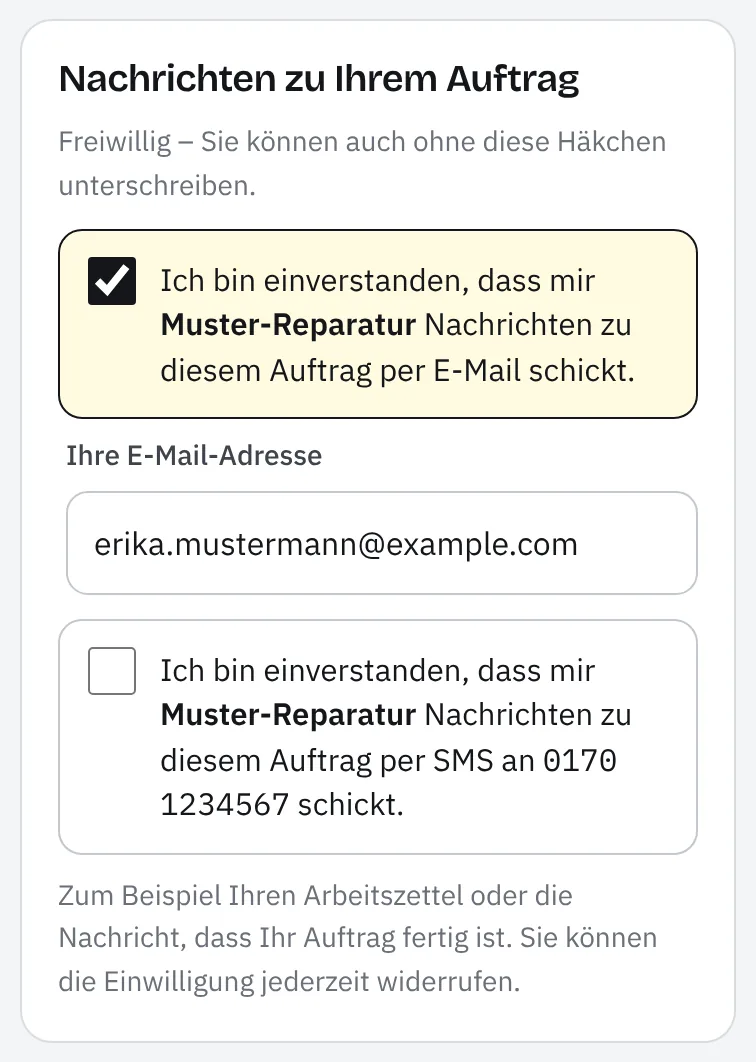
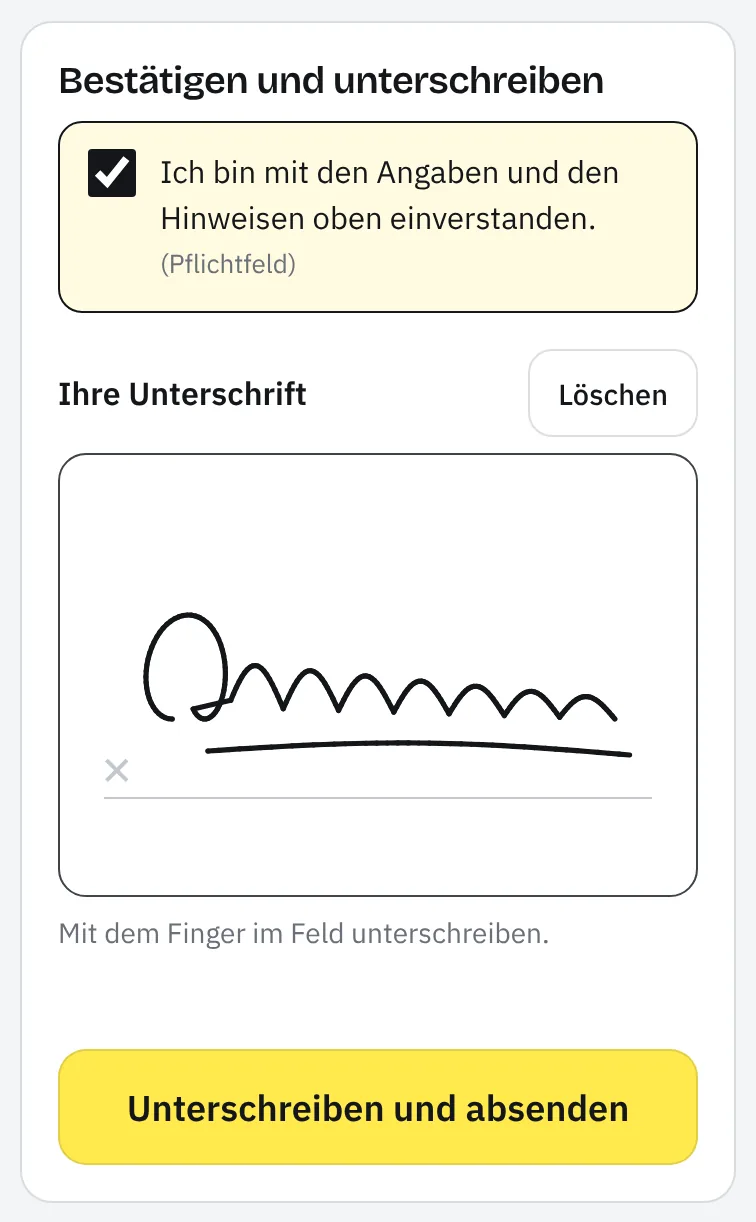
نصوص الصفحة متوفرة بثماني لغات: الألمانية، الإنجليزية، التركية، العربية (من اليمين إلى اليسار)، الروسية، الأوكرانية، الفرنسية والإسبانية. المعتمد هو اللغة التي كان التطبيق مضبوطًا عليها عند إنشاء الطلب. وبعد الإرسال يرى العميل «شكرًا جزيلًا!» ويمكنه عرض ورقة العمل أو حفظها كملف PDF أو طباعتها.
ما يحفظه Taskly
| التوقيع | كصورة في حقل التوقيع في ورقة العمل – على الجهاز اللوحي كما على هاتف العميل |
|---|---|
| ملاحظات | يُحفظ القالب مع الطلب. وإذا تغيّر نص ملاحظاتك لاحقًا، يبقى في الطلب النص كما كان يوم الاستلام. |
| الموافقات | من هاتف العميل فقط (وأيضًا عند التسجيل): نعم أو لا للبريد الإلكتروني ولـ SMS، مع التاريخ والوقت، والعنوان أو الرقم الذي تسري عليه، واللغة ونسخة النص المعروض |
| الرابط | أوقات إنشائه وفتحه واستخدامه؛ والرابط نفسه فقط كتجزئة تشفيرية |
| السجل | إدخالات مثل «طُلب التوقيع» و«تم التوقيع»، مع اختيار العميل والعنوان مختصرًا |
| عنوان البريد الإلكتروني | إذا أدخله العميل، يظهر في الطلب وفي سجل العملاء لديك. |
| المطبوع | تحت التوقيع سطر مثل «وُقّع رقميًا في … (هاتف العميل) · البريد الإلكتروني: نعم · SMS: لا» |
إذا اختار العميل، تُرسل الرسائل الخاصة بهذا الطلب فقط عبر الطرق التي وافق عليها، وفقط إلى العنوان أو الرقم الذي أعطاه حينها – حتى لو أراد أحد في الفريق إعادة الإرسال. وإذا لم يعد يريد لاحقًا رسائل عبر طريقة ما، تضغط في الطلب على «تسجيل سحب الموافقة». هذه البيانات جزء من الطلب وتُحذف معه؛ وقاعدة البيانات والملفات موجودة في الاتحاد الأوروبي. التفاصيل في سياسة الخصوصية، القسم 8.
هكذا يُحمى الرابط
- يتضمن معرّفًا عشوائيًا لا يمكن تخمينه.
- صالح 24 ساعة. بعدها يرى العميل «انتهت صلاحية الرابط»، وتنشئ رمز QR جديدًا عند الحاجة.
- يعمل مرة واحدة فقط. بعد التوقيع يُظهر «تم التوقيع بالفعل» – ولا يمكن التوقيع مرتين حتى من هاتفين في الوقت نفسه.
- رمز QR جديد، أو «إلغاء»، أو طلب ملغى أو مستلم، يجعل الرابط القديم غير صالح فورًا.
- يحفظ Taskly فقط تجزئة تشفيرية للمعرّف، لا الرابط نفسه؛ ولا تحتويه سجلات الخادم أيضًا.
- الصفحة مستبعدة من محركات البحث، ولا تضع ملفات تعريف ارتباط، ولا تمرر أي عنوان عند المغادرة. وعدد الزيارات لكل عنوان IP محدود.
- معاينات تطبيقات المراسلة مثل WhatsApp تحصل على صفحة محايدة دون بيانات الطلب.
قانونيًا في ثلاث جمل
لطلبات التصليح والورش لا يفرض القانون عادةً شكلًا محددًا؛ والتوقيع يفيد أساسًا كإثبات أن العميل كلّف بالعمل وقرأ الملاحظات. والتوقيع بالإصبع توقيع إلكتروني بسيط ولا يحل محل التوقيع بخط اليد على الورق حيث يشترط القانون استثناءً الشكل الكتابي. ومدى ما يثبته عند النزاع تقدّره المحكمة في كل حالة – ويمكن أن يساعد في ذلك الوقت ونص الملاحظات والربط الثابت بالطلب.
هذا التصنيف عام وليس استشارة قانونية. وعند الشك تساعدك غرفتك المهنية أو محامية أو محامٍ. وما يسري على التوقيعات في Taskly، تجده في شروط الاستخدام، القسم 6.
ما ليس عليه التوقيع في Taskly
- ليس توقيعًا إلكترونيًا مؤهلًا. يعمل Taskly دون شهادة ودون تحقق من الهوية. وللعقود التي تحتاج إلى توقيع مؤهل أو إلى الشكل الكتابي، Taskly ليس الأداة المناسبة.
- لا تحقق من الهوية. لا يتحقق Taskly ممن يوقّع – كما في الورقة الورقية. لذلك اعرض رمز QR أو أرسل الرابط فقط للشخص المعني بالطلب.
- ليس منصة لأي مستندات. ما يُوقَّع هو ورقة العمل في Taskly، لا ملف PDF مرفوع.
- لا يعمل دون إنترنت. الطريقة عبر هاتف العميل تحتاج إلى اتصال من الطرفين؛ وحتى للحفظ على الجهاز اللوحي يحتاج Taskly إلى اتصال.
- SMS عند الطلب فقط. إرسال الرابط بالبريد الإلكتروني متاح لكل منشأة؛ وSMS متاحة عند الطلب للمنشآت المفعّلة.
في أي منشآت يناسب ذلك
التوقيع موجود في كل قوالب المجالات الـ 16. وهكذا يمكن توقيع كل طلب رقميًا – من إيصال التصليح في محل الهواتف مرورًا بأمر الورشة وحتى إثبات العمل في الحِرَف. وكيف يبدو ذلك في الحياة اليومية، تعرضه صفحات محل الهواتف وورشة السيارات وورشة الدراجات؛ وكل القوالب تجدها في المجالات. تفضّل الورق أولًا؟ قالب طلب التصليح وأمر ورشة السيارات متاحان مجانًا كملف PDF.
التكلفة
التوقيع الرقمي – على الجهاز اللوحي وعلى هاتف العميل – جزء من اشتراك Taskly بـ 19 € شهريًا شاملة ضريبة القيمة المضافة – جرّب 30 يومًا مجانًا، دون بطاقة ائتمان. وSMS متاحة عند الطلب للمنشآت المفعّلة؛ اكتب لنا إذا أردت استخدام SMS. الأسعار والحدود بالتفصيل
أسئلة شائعة عن التوقيع الرقمي
هل يحتاج العميل إلى تطبيق أو حساب؟
لا. يمسح العميل رمز QR بكاميرا هاتفه، فتُفتح الصفحة في المتصفح. لا يحتاج إلى حساب ولا إلى تطبيق ولا إلى كلمة مرور، والصفحة لا تضع ملفات تعريف ارتباط.
ماذا لو لم يكن لدى العميل هاتف ذكي؟
عندها يوقّع مباشرة على الجهاز اللوحي. وإذا لم يرد التوقيع رقميًا إطلاقًا، تطبع ورقة العمل وتطلب منه التوقيع على الورق. وفي قوالبك الخاصة يمكنك أيضًا جعل التوقيع اختياريًا.
هل التوقيع على الجهاز اللوحي صالح قانونًا؟
لطلبات التصليح والورش المعتادة لا يفرض القانون عادةً شكلًا محددًا. عندها يفيد التوقيع بالإصبع كإثبات أن العميل كلّف بالعمل وقرأ الملاحظات. وهو توقيع إلكتروني بسيط ولا يكفي حيث يُشترط استثناءً الشكل الكتابي القانوني. هذه المعلومة لا تغني عن الاستشارة القانونية.
كم يبقى الرابط صالحًا – وماذا لو انتهت صلاحيته؟
الرابط صالح 24 ساعة ولتوقيع واحد فقط. وإذا انتهت صلاحيته، تضغط في نافذة QR على «إنشاء رمز QR جديد» أو تطلب التوقيع من جديد في عرض الطلب. ويصبح الرابط القديم بذلك غير صالح.
هل يمكنني إرسال الرابط أيضًا بالبريد الإلكتروني أو SMS أو تطبيق مراسلة؟
بالبريد الإلكتروني مباشرة من Taskly، وعبر SMS إذا كانت منشأتك مفعّلة لذلك (عند الطلب). وعبر «نسخ الرابط» يمكنك أيضًا إرساله بطريقة أخرى؛ ومعاينات تطبيقات المراسلة مثل WhatsApp لا تعرض حينها بيانات الطلب. أرسل الرابط فقط للشخص المعني بالطلب.
هل يرى العميل رمز فتح القفل أو الصور؟
لا. الرموز وكلمات المرور تظهر في صفحته مخفية فقط كـ ••••، والصور لا تُعرض إطلاقًا. وفي الطلب نفسه تبقى مرئية لفريقك.
هل يحصل العميل على نسخة؟
نعم. بعد الإرسال يمكنه فورًا عرض ورقة العمل أو حفظها كملف PDF أو طباعتها. وإذا كان «إبلاغ العميل عبر SMS/البريد الإلكتروني» محددًا عند الحفظ، يرسل له Taskly ورقة العمل أيضًا بعد التوقيع – لكن فقط عبر الطرق التي وافق عليها.
هل يمكن لفريقي وضع علامات البريد الإلكتروني وSMS؟
لا. هذه العلامات يضعها العميل وحده على هاتفه. وفي الطلب يمكن لفريقك فقط تسجيل سحب الموافقة – وبعدها لا يُرسل شيء عبر هذه الطريقة. ولا يمكن لأحد إضافة موافقة لاحقًا سوى العميل نفسه.
آخر تحديث: 15/10/2026 · Taskly، E-Studio، Iserlohn